
Manual Configuración avanzada
4. Configuración
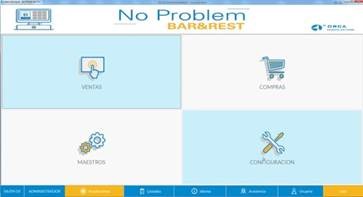
4.1 Configurar más cajas.
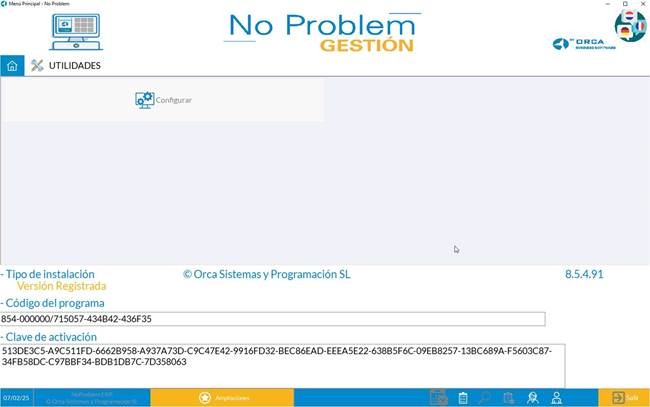
En este apartado podremos gestionar configuraciones de tipo impresoras, datos fiscales del ticket, cajas, copias de seguridad, organización de familias TPV Táctil, correo electrónico, visor, recolectores de datos, etc. Accedemos a configuración marcando el botón configurar.
Lo primero es indicar que si tenemos varios ordenadores con el programa y en todos usamos el apartado TPV. Debemos tener una caja por TPV.
EL programa viene por defecto con una caja creada. Podemos crear y asignar otra caja distinta a la caja 1. Podemos crearlas todas desde el ordenador principal, no es necesario ir cambiando de equipo para hacerlo. Luego, si en cada equipo, le diremos que caja es.
Procedamos a crear otra caja, para ello marcaremos el botón NUEVO línea inferior del programa.
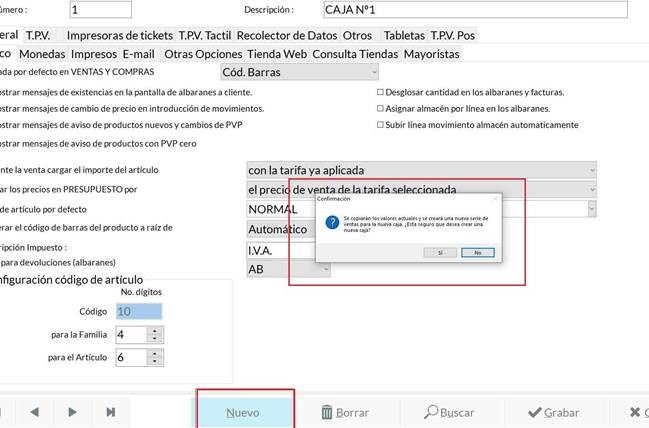
Nos indica que va procerder a clonar los valores de la caja 1 en la caja dos y nos pide confirmación. Al aceptar se crea la caja 2.

Las configuraciones que afecten al programa en general, se indicarán en la caja 1 (desde el servidor) y se clonan automáticamente en las otras cajas.
Tan solo los cambios que queremos para una caja en concreto se harán desde la misma (otra impresora de tickets, datos del ticket, serie de venta distinta) para desplazarnos de una caja a otra podremos usar las flechas de abajo a la izquierda.
SIEMPRE desde el servidor (ordenador principal) sino estamos en el ordenador principal solo podremos acceder a la configuración de la caja del ordenador secundario en el que estamos.
4.2 Pestañas apartado configuración.
4.2.1. PESTAÑA GENERAL. Subpestaña BASICO. En este apartado configuraremos cosas como:
Porque campo se subirá de forma predefinida los productos al vender o comprarlos.
Si deseamos que se suba la línea directamente en lugar de parar en cantidad, en una compra.
Si queremos que nos avise o no si al vender un producto se ha modificado el pvp al comprar cambio de precio coste.
Si deseamos que por defecto en los presupuestos se carge el pvp o el precio de coste.
Si nuestros productos por defecto se creen tipo NORMAL u otro tipo.
La descripción el tipo de impuesto, sino fuera IVA.
La serie de ventas de devoluciones automáticas.
La configuración de códigos de productos familias.

PESTAÑA GENERAL. Subpestaña MONEDAS. Esta ventana únicamente es válida para empresas ubicadas en extranjero y con doble moneda. (consultar con un técnico de Orca)
PESTAÑA GENERAL. Subpestaña IMPRESOS
Añadir una impresora general, para los listados, albaranes, facturas ordinarias, etc. Si no disponemos de impresora en formado A4 siempre podemos instalar o añadir una impresora de pdf a fin de que los listados se vean correctamente.
Nota: para añadir una impresora al programa previamente el usuario deberá haberla instalado en Windows.
Si disponemos de una impresora de específica para etiquetas (etiquetadora) la añadiremos a continuación en el siguiente apartado.
El resto de campos son para modificar acciones sobre la impresión de etiquetas. *Nota: consulte manual apartado maestros, artículos a fin de ampliar información sobre etiquetas.
El apartado CONFIGURAR REPORTES sirve para configurar a nuestro gusto los reporte del programa. nota: Consulte con un técnico para ver como y que se puede hacer en estos reportes.
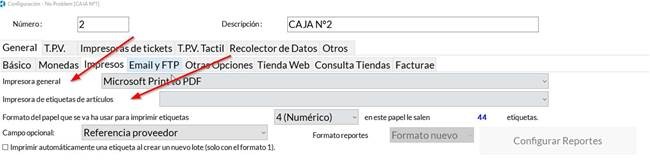
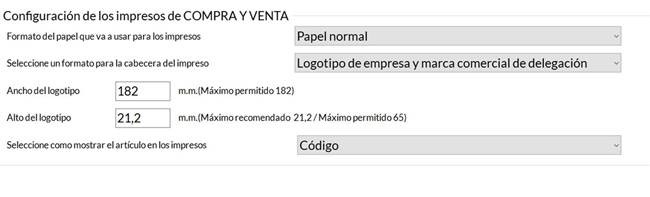
La parte inferior de esta subventana. Sirve para indicar como ver en las impresos de compra y venta el logotipo de la empresa, el tamaño..etc
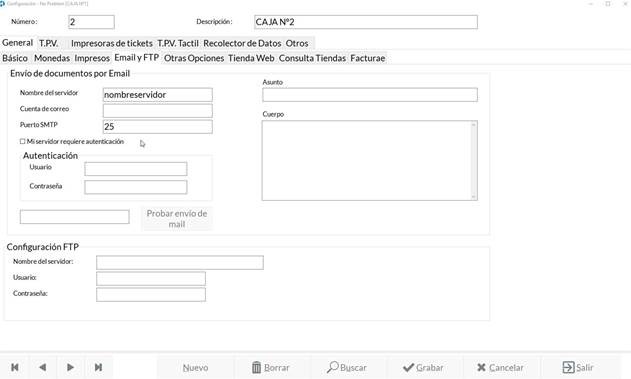
PESTAÑA GENERAL. Subpestaña email y FTP.
Este apartado nos permite configurar los datos de nuestro servidos de dominio para el envío de documentos por email desde el programa (debemos tener un domino propio).
PESTAÑA GENERAL. Subpestaña Tienda Web.
Esta ventana solo se verá si tenemos contratado el servicio sincronización web (consultar módulo tienda online)
PESTAÑA GENERAL. Subpestaña Consulta tiendas.
Esta ventana solo se verá si tenemos un sistema de franquicias o conexión a un sells app.
PESTAÑA GENERAL. Subpestaña FACTURAE.
Esta ventana solo se verá si los técnicos nos han configurado la conexión.
4.2.2. PESTAÑA TPV.
Esta pestaña es donde indicaremos la serie de ventas que vamos a usar para vender en TPV por defecto.
La forma predeterminada para vender en TPV (puede venderse por tecla rápida, código de barras, descripción artículo, código artículo…etc)
Marcaremos también cuantas impresoras de tickets vamos a usar, e indicaremos como predeterminada la impresora de tickets 1 (se puede configurar que cada familia de productos imprima por una impresora distinta) aquí indicaríamos cuantas impresoras tenemos.
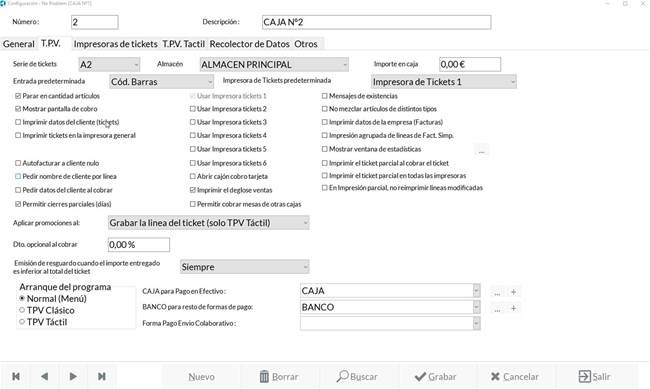
Podemos configurar que al vender el programa pare o no en casilla cantidad.
Podemos configurar que salgan o no los datos del cliente en el ticket
Podemos configurar que el cajón de monedas abra o no al cobrar por tarjeta
Podemos configurar que se desglose o no las ventas (en caso de productos combinados o compuestos)
Podemos configurar que desde una caja se puedan cobrar las mesas de otras cajas
Podemos configurar que nos avise si con mensajes de existencias de productos.
Podemos configurar que si tenemos varios productos iguales en el ticket al imprimir los agrupe.
Podemos configurar que al imprimir un ticket parcial no reimprimir las líneas que hayan sido modificadas (útil para bares y comandas de cocina)
En caso de las promociones podemos decirle que grabe la promoción al subir la línea del producto o al finalizar el ticket.
Podemos indicar como actuar con los resguardos.
Otra opción muy útil es la de indicar al programa como queremos que abra. Que al abrir vaya directo al menú principal o a uno de los dos TPV de venta.
4.2.3. PESTAÑA IMPRESORA DE TICKETS.
Tenemos varias subpestañas
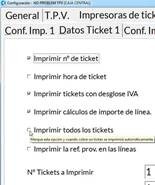
Conf. Imp. Sirve para seleccionaremos la impresora de ticket que vamos a usar y hemos instalado en Windows. Debemos tener instalados los drivers originales de la misma
Le daremos al chek IMPRIMIR EN MODO GRFICO.

El logotipo podemos meterlo dentro de los reportes (ver apartado configuración , general, impresos) Podemos probar que todo funciona correctamente presionando el botón probar impresora.
Para que los tickets se impriman correctamente la impresora de tickets debe de estar conectada al cajón portamonedas y enchufada a la toma de electricidad. También debe estar encendida y con papel.
Si queremos añadir más impresoras, por ejemplo para imprimir parcialmente determinados productos en una impresora y otros en otra, el procedimiento será el mismo desplazándonos a la pestaña ‘Conf. Imp. 2’ y así tantas impresoras como deseemos.
Sub-pestaña datos del ticket 1: esta sub-pestaña sirve para añadir los datos fiscales de nuestra empresa al ticket.
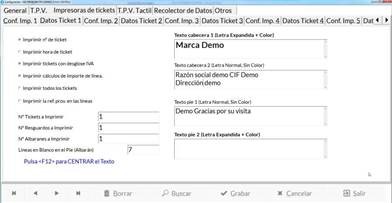
A la derecha tenemos varias funciones que el usuario puede valorar marcar o no según las use en su negocio.
Subpestaña vale: Si nos desplazamos con las flechas superiores como indicamos en la pantalla de abajo, llegamos a la subpestaña Datos vale.
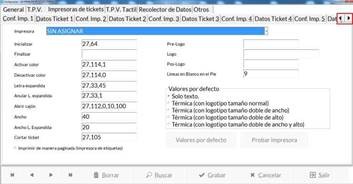
En esta pestaña podemos poner caducidad a los vales, datos fiscales o notas de validez de los mismos.

4.2.4 Pestaña TPV táctil: en ella podemos ordenar las familias y artículos que tenemos para vender en el TPV táctil en caso de que vendamos por este apartado y no por el TPV.
En caso de tener una licencia del sector restauración tendrá dos pestañas MESAS y ORDEN.
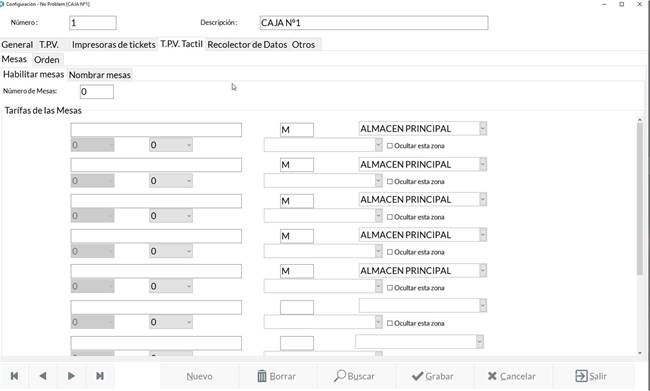
Subpestaña ORDEN.
Para ordenar los distintos botones de nuestro TPV táctil, de manera que podamos tener en primer lugar los que utilizamos más habitualmente,(sino se muestra por defecto por orden de creación) clicaremos en la subpestaña orden. Tenemos tres formas de ordenar el TPV táctil: alfabéticamente, numéricamente o en modo personalizado.

Si seleccionamos alguna de las dos primeras, se ordenará automáticamente en la forma elegida. Si elegimos Personalizado, se desplegarán a la derecha los distintos artículos de cada familia seleccionada. Primero indicaremos con las fechas del a derecha que orden de familias queremos. Las flechas nos ayudan a subir o bajar una familia en el orden.
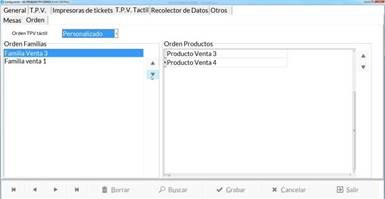
A continuación, seguiremos el mismo procedimiento con los artículos de cada familia, en la parte derecha de esta misma pantalla.
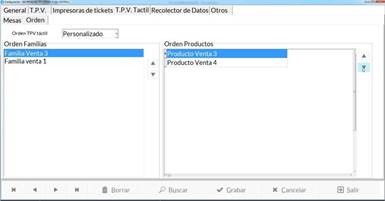
Cuando terminemos, Grabar y Salir.
LA sub-pestaña mesas sirve para indicar el número de mesas que tenemos en nuestro local, distribuyéndolas por zonas si se da el caso.
En la casilla número de mesas pondremos la cifra de mesas que tenemos, por ejemplo 25 y clicaremos Grabar en la botonera inferior.

Nos muestra un mensaje en pantalla. indicando que hay que reiniciar el programa:
Clicaremos Aceptar y a continuación Salir. Hemos de salir del apartado Configurar y volver a entrar para que el software registre correctamente el plano de mesas.
Nuevamente accedemos a la pestaña TPV Táctil, sub-pestaña mesas.

Es el momento de dividir nuestro salón en zonas, que pueden tener o no una tarifa distinta. Por ejemplo, puede que tengamos un salón interior y una terraza a la que aplicamos un incremento de tarifa. En el desplegable de tarifa pondremos la correcta en casa zona. Nota: previamente deberemos haber creado nuestras tarifas desde maestros /tarifas. Consultar en este manual apartado tarifas.
Lo primero será designar por nombre cada zona. La mesa 0 siempre debe ser la Barra, que es la zona a la que, por defecto, el TPV táctil asignará automáticamente una comanda en el caso de que no se seleccione específicamente una mesa.
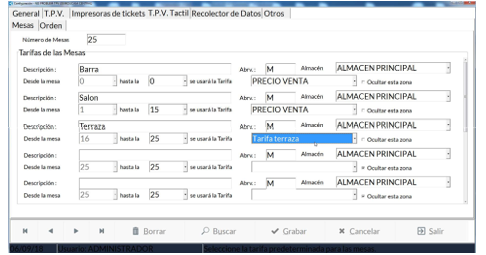
En este ejemplo, hemos dividido en dos zonas, el salón, que abarca desde la mesa 1 a la 15; y la terraza, de la 16 a la 25. Deberemos asignar una tarifa a cada zona desde el menú desplegable en la casilla ubicada a la derecha de la división. En nuestro ejemplo asignamos tarifa distinta a la terraza.
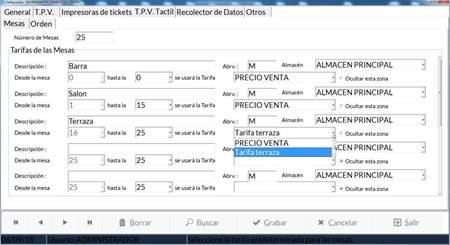
Clicaremos Grabar. Es posible además de crear un mapa de mesas darles un nombre en concreto para ello usamos la subpestaña Nombrar mesas.
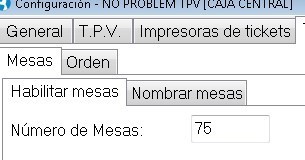
Esta ventana nos llevará a la ventana siguiente:

En nuestro ejemplo hemos puesto varias mesas supongamos que la mesa que por defecto numera el programa como 7 queremos llamarla “barra auxiliar” seleccionamos la línea del número de mesa 7 y marcamos el botón editar nombre.
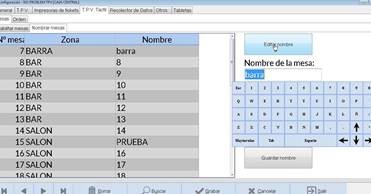
Ahora escribimos en el campo de edición Barra auxiliar y clicamos en el botón Guardar nombre. Realizaremos el mismo paso con el resto de mesas que deseamos renombrar (sino renombramos ninguna el nombre de la mesa será el número que asigna por defecto el programa) grabaremos y ya estará el cambio.

Si vamos a nuestro mapa de mesas podremos observar que nuestra mesa 7 ahora se llama BARRA AUXILIAR.
4.2.5 Pestaña recolector de datos: puede asociar su software No Problem con un recolector de datos. Una vez instalado y configurado en su PC (consulte con el vendedor y/o fabricante), clique la pestaña Recolector de datos, seleccione el modelo y grabe los cambios.
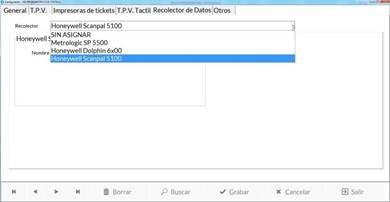
4.2.6 Pestaña otros:
Subpestaña visor. Desde la cual podremos configurar nuestro visor. Seleccionaremos el puerto COM, seleccionaremos unos valores pre-configurados y clicaremos Cargar.

El resto de campos se cumplimentarán automáticamente y pulsaremos el botón Probar. El programa comienza mostrarnos una serie de comprobaciones que debemos verificar en la pantalla de nuestro visor avanzando entre pantallas clicando aceptar. Si se verifican, esa será la configuración adecuada, y podremos grabar. Si no, cambiaremos el puerto COM y los valores pre-configurados y repetiremos el proceso hasta dar con la configuración adecuada.
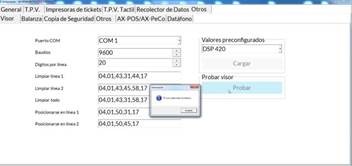
PESTAÑA OTROS. Subpestaña balanza: en ella podremos asociar una balanza al programa, seleccionaremos el puerto COM donde la conectamos al equipo y el protocolo que utiliza. Y grabaremos.
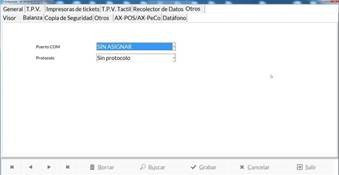
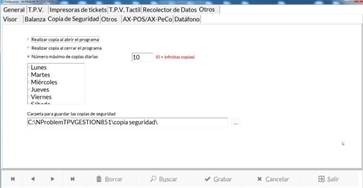
PESTAÑA OTROS. Subpestaña copia de seguridad: elegiremos si queremos realizar la copia al abrir o al cerrar el programa, el número máximo de copias diarias, los días de la semana que queremos que se realice la copia. Configuraremos la carpeta de destino para guardar las copias con los puntos suspensivos a la derecha de la ubicación configurada por defecto y grabaremos los cambios.
PESTAÑA OTROS. Subpestaña Otros.
En esta pestaña podemos indicar el nombre de los 3 campos opcionales que podemos añadir para el apartado EXPEDIENTES (consultar manual apartado expediente)
Así como la dirección de la ruta de logística (módulo almacén)
Si trabajamos con versiones superiores que llevan control de facturas de compra intracomunitarias podemos usar el chek inferior de actualizar cambio de divisa.
