
Manual sector moda
1. Artículos de moda. Tallas y colores.
Los artículos de tipo moda son usados para sectores como el textil o el calzado por la necesidad de controlar tallajes y colores. En la creación de un producto, internamente podemos asociarle diferentes tallas y colores con sus propios códigos de barras y stock a fin de identificarlos rápidamente para su venta en el TPV.
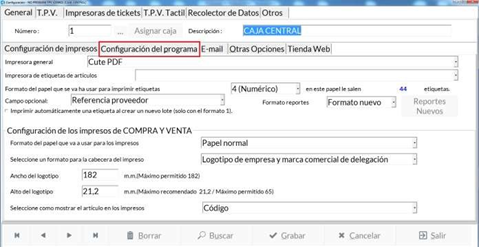
Podemos configurar que por defecto todos nuestros artículos se den de alta TIPO MODA para ello debemos configurar esta opción en el apartado de configuración.
Una vez aquí, pulsaremos la pestaña Configuración del programa
En este apartado, estableceremos el tipo de artículo por defecto para la pantalla de artículos como Ropa.
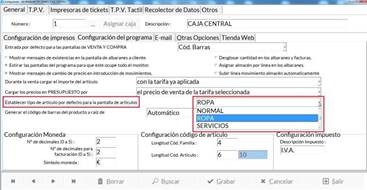
La posibilidad de crear artículos de tipo moda únicamente está en las licencias del sector No Problem Moda.
La modalidad de este sector es que solo tendremos una ficha por producto y dentro del mismo se indicará todos los colores y tallas que se tenga de él.
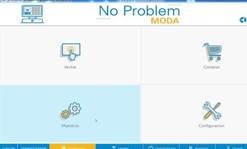
Para poder crear un artículo de este tipo lo primero que debemos hacer es crearnos nuestros tallajes y colores. Para ello iremos al apartado de maestros del programa y posteriormente en el apartado adicionales tenemos los botones tallas y colores.
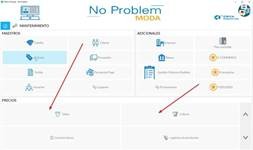
Tallas: Para crear un tallaje nuevo presionaremos la tecla intro de la ventana y pondremos un tipo de tallaje, una descripción y las casillas de las que se compone. Nota: es recomendable que las tallas abarquen el máximo posible incluyendo tallas que actualmente no se utilicen, pero que en un futuro puedas llegar a usarse, ya que el tallaje una vez creado no puede modificarse.
En nuestro ejemplo crearemos un tallaje de zapatos infantil que va de la talla 18 a la 25
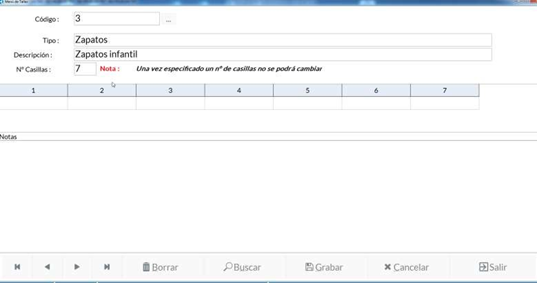
Al indicar los datos introducidos y marcar intro el programa nos muestra las casillas que hemos indicado para que le pongamos un nombre (esto será el tallaje que salga en las etiquetas del producto). Cumplimentamos y grabamos. Nota: podemos movernos fácilmente por las casillas con la tecla tabulador “tab”.
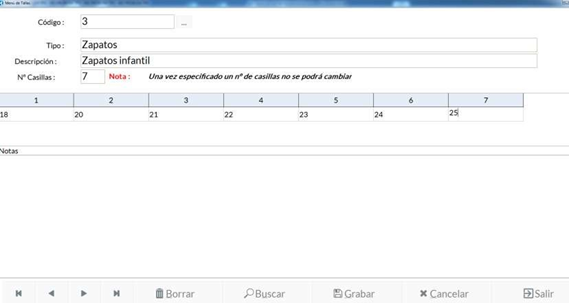
Crearemos todos los tallajes que vayamos a usar (tallaje americano, europeo para ropa, tallaje de zapatos adultos…etc) Cuando hayamos terminado saldremos de esta ventana.
En caso de que nuestro proveedor cambie el tallaje o añada tallas nuevas a un tallaje de un producto ya creado en nuestro sistema, la manera correcta de proceder es crear un nuevo producto con el nuevo tallaje y descatalogar el producto anterior, con el tallaje obsoleto, una vez se hayan vendido todas las unidades. NO se debe borrar un tallaje puesto que generaría errores internos en caso de que haya sido usado.
Nota: Si disponemos de productos que no tenga talla (talla única) pero si colores crearemos el tallaje Talla única con una sola casilla llamada TU.
Colores: Para crear los colores que vamos a usar en nuestros productos clicaremos sobre el botón colores, y en la ventana que se nos muestra presionaremos intro para poder trabajar.
La ventana se desbloquea y añadimos el nombre del color y grabamos, repetimos proceso por tantos colores queramos crear. Es posible añadir color indicándolo con la casilla que aparece a la derecha del nombre (útil para la venta sin código de barra o la sincronización del EPR con un ecommerce)
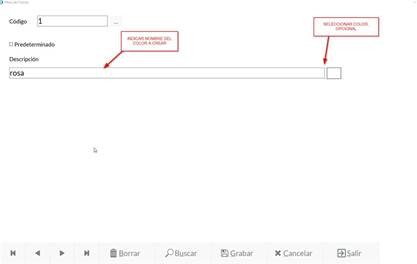
Teniendo la configuración del tallaje y el color procedamos ahora a dar de alta artículos moda.
Nota: Podemos añadir nuevos tallajes o colores en cualquier momento desde los apartados de maestros o desde la propia ficha del artículo, pero no pueden modificarse los ya creados.
2. Alta productos y stock.
La licencia de No Problem Moda está diseñada para agilizar al usuario el alta de productos es por ello que, desde el propio apartado de la ficha de un producto, podemos meter las compras de nuestro proveedor a la vez que damos de alta el producto, añadiendo su talla, color, stock en una sola ventana.
Aunque también es posible crear los productos, stock. etc desde un albarán de compra directamente, se recomienda usar solo este apartado para compras de productos ya creados no para productos nuevos.
2.1 Alta productos y stock desde apartado ficha productos.
Iremos a maestros/ artículos. Nota: consulte este manual. Alta artículos. Seleccionaremos la familia y añadiremos el producto. Cumplimentamos los datos necesarios de las pestañas Datos Básicos y Precio. Es necesario que indiquemos Tipo de producto MODA solo de esta manera se activará un botón llamado “tallas y colores” en la parte inferior de la ventana.
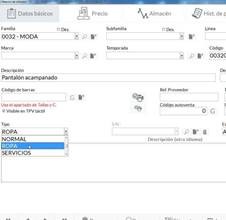
Se recomienda crearse familias de manera ordenada y lógica añadiendo los productos a cada familia. Por ejemplo si nos dedicamos a la venta de ropa de hombre y mujer. Primero crearemos las familias de la ropa de hombre y posteriormente las de mujer de manera que quede todo ordenado y fácil de listar (hombre jeans, hombre punto, hombre accesorios… mujer jeans, mujer punto, mujer accesorios…)
Una vez creado el producto dentro de su familia, y puesto el PVP recomendado seleccionamos el botón inferior Tallas y colores.
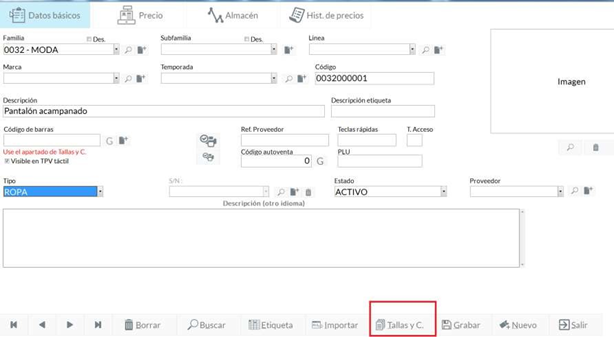
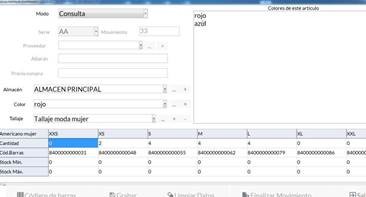
Esto nos muestra una ventana en la que si tenemos puesto MODO consulta veremos las tallas y colores, con el stock y código de barras del producto. Si cambiamos el MODO a entrada género podemos introducir el género de nuestro albarán de compra.
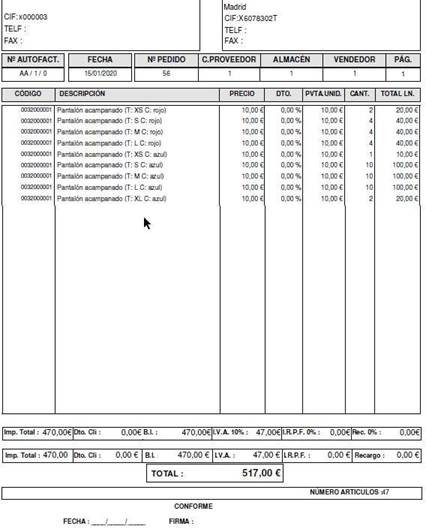
En nuestro ejemplo hemos comprado un pantalón acampanado del que en color rojo tengo stock de unas tallas (talla XS, S, M, y L) y en color azul otras (talla XS, S, M, L y XL)
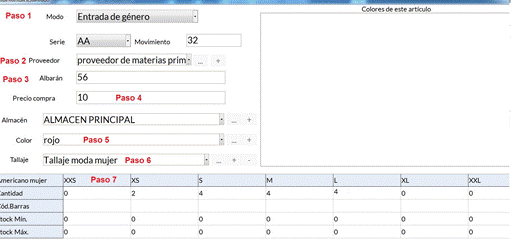
- Modo entrada género.
- La casilla serie y movimiento (es la serie que tenemos predeterminada para compras y el número de movimiento de albarán de compra por el que vamos)
- Proveedor indicar el proveedor al que estamos comprando.
- La casilla albarán es para poner el número de albarán de nuestro proveedor
- Precio compra es el precio de coste al que compramos. Al indicarlo se actualizará en la ficha del producto.
- Almacén, si tenemos más de un almacén indicaremos donde ubicamos la mercancía.
- Color indicaremos el color al que vamos a meter las unidades compradas (el proceso de entrada de género se hará tantas veces como colores tengamos en este producto)
- Tallaje, una vez seleccionado un tallaje no se podrá cambiar el mismo en el producto.
Ahora podemos leer los códigos de barras de cada talla en ese color o si nuestro proveedor no nos ha suministrado el producto etiquetado podemos generar nuestros propios códigos de barras con el botón código barras. Sino queremos vender por código de barras podemos no indicarlo en cuyo caso al vender el producto por el TPV el programa nos pedirá que le digamos que talla y que color estamos vendiendo, al no poder asociarlo directamente por un código de barras.
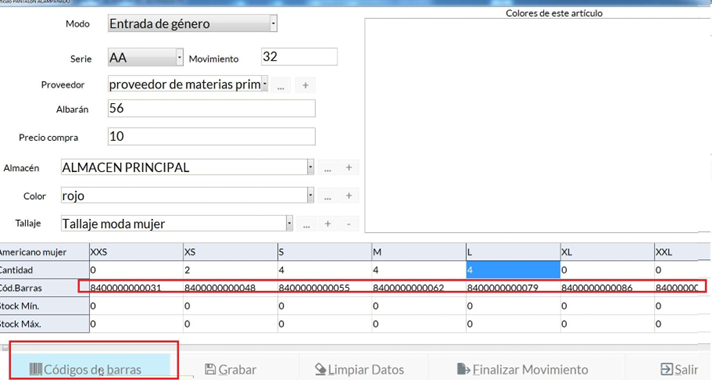
Si hemos terminado presionaremos el botón grabar y el programa meterá el stock de las unidades, tallas y color seleccionado. Indicándonoslo con un mensaje. Tenga la precaución de clicar solo una vez puesto que el programa meterá el stock tantas veces le de al botón grabar.
Se habrá generado un movimiento de albarán de entrada. Uno por cada vez que le demos a grabar.

Podemos en la misma ventana proceder a hacer lo mismo con el siguiente color que hemos comprado (azul) del mismo producto. Y le daremos a grabar para que cree el movimiento de albarán de compra.
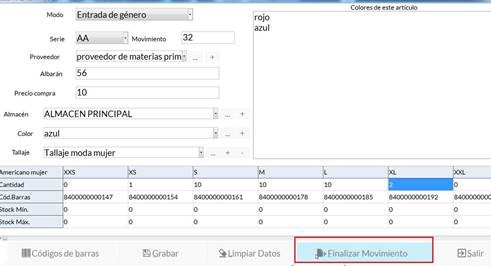
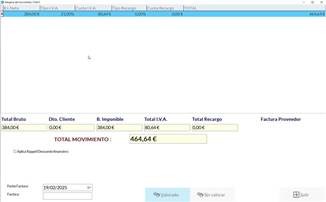
Si deseamos visualizar el albarán de compra o imprimir una copia para cotejar con la mercancía podemos darle al botón finalizar que nos mostrará una ventana en donde poder visualizar valorado o no este albarán (el campo inferior izquierdo de fecha y factura es para versiones pyme)
2.2 Otra funcionalidad que nos da la ventana de tallas y colores es la consulta de género
Podemos buscar un producto con la lupa, cargarlo e ir a tallas y colores para consultar que tallaje tiene, que colores y stock asignado.
Los apartados Subfamilia, Línea, Marca y Temporada son campos enfocados la venta a través de una tienda online o para las campañas de fidelización. Nota: consulta precio licencia ecommerce / enlace prestashop. Consulta precio licencias
3. Introducción de stock de productos ya creados
Podemos hacerlo desde la ficha del producto. De la misma forma que se explica en el apartado anterior. Sin embargo, se recomienda hacer las compras de productos ya creados desde albarán de compra puesto que una vez metidas todas las unidades podemos sacar las etiquetas de todos los productos comprados de forma masiva.
Desde albarán de compra.
Desde el apartado compras y gasto / albarán de compra. Desbloquearemos la pantalla para poder introducir datos.
Podremos poner el número de albarán y factura de nuestro proveedor. El tipo de movimiento dejaremos entrada, el almacén indicaremos el deseado. Proveedor seleccionaremos al proveedor que estamos comprando (nota: si tenemos dudas a nivel genérico de esta ventana consultar el manual básico)
Si tenemos dados de alta los productos por código de barras tendremos configurado de forma de venta directa código de barras por lo que solo con leer la etiqueta el programa sabrá que quieres meter stock del producto X talla X y color X indicándotelo abajo. Por lo que solo tienes que poner el número de unidades que compras y a que precio.
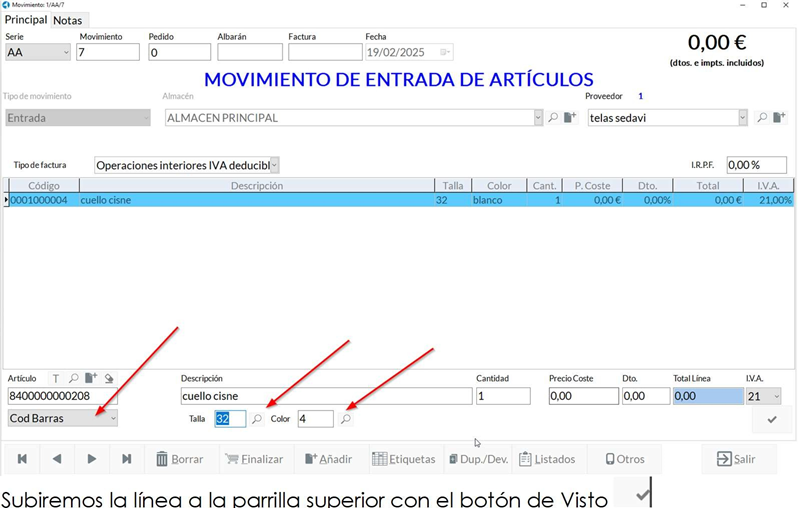
Y así con todos los productos. Al terminar si presionamos al botón etiquetas nos saldrá tantas etiquetas como productos subidos al albarán

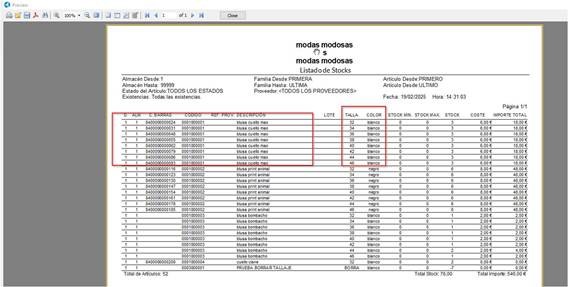
Ejemplo de listado de stock de productos moda. Donde se ve un solo producto, pero con variantes por talla y color
4. Venta de producto tipo moda.
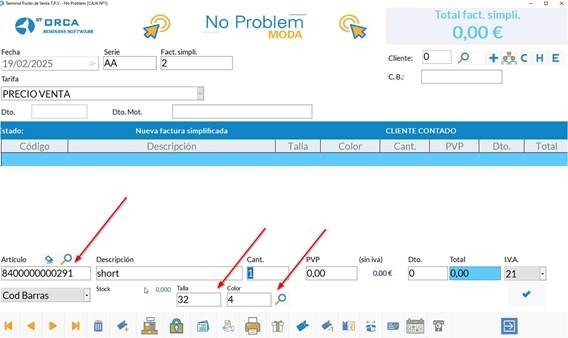
Si le hemos puesto un código de barras a nuestro producto dentro de cada talla y color. Al leerlo con el lector el programa cargará directamente en el TPV esta variante del producto.
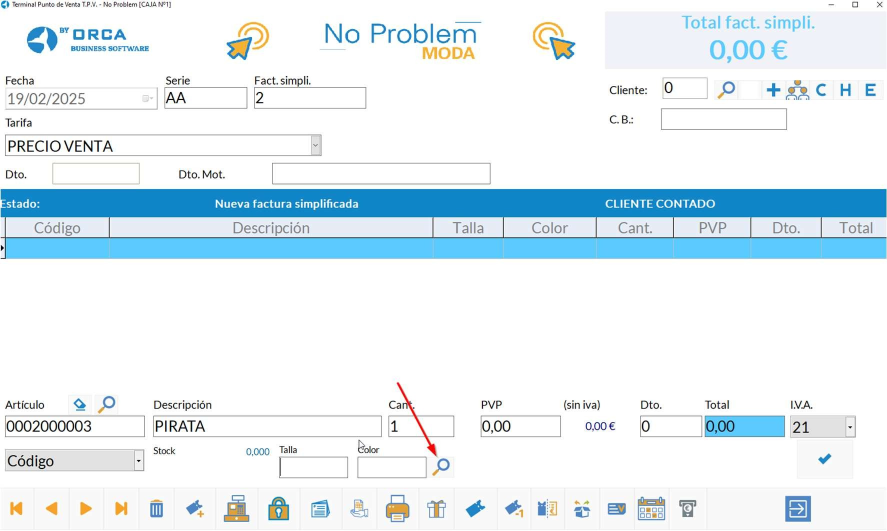
Si no trabajamos con código de barras lo que pasará será que localizaremos el producto para su venta, ya sea avanzando por las familias (tpv táctil) o buscándolo con la lupa por algún dato.
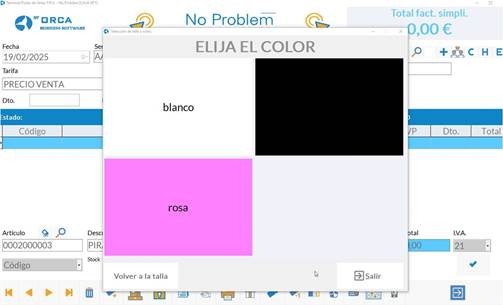
Cuando se localice el producto. Saldrán unas ventanas para indicar que talla y que color estoy vendiendo ya que al no tener ean cada talla y color el programa no puede saber que se está vendiendo y hay que indicarlo.
Tpv normal. Cargo producto y le doy a la lupa
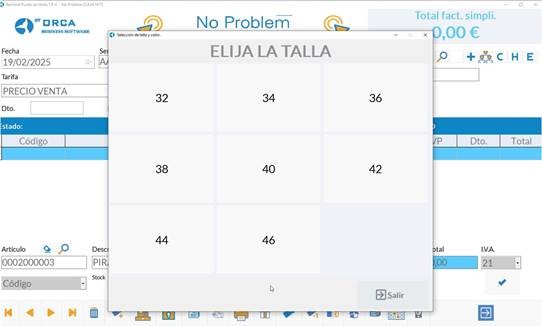
Elijo talla a vender
Elijo color a vender
TPV táctil, localizo producto por los botones de familias. Elijo talla

Elijo color

Como se puede apreciar es mucho más rápida la venta si hemos asignado código de barras a cada talla y color del producto e imprimimos la etiqueta (sino viene etiquetado por el proveedor)