Manual: Presupuesto, albarán factura
1 Albarán 
Este apartado sirve para emitir albaranes a clientes nominativos o cliente contado para posteriormente facturarlos. Los tickets que traspasamos a albarán o factura desde nuestro TPV también se almacenarán en este apartado.
En la parte superior de esta ventana figura la serie de ventas predeterminada, que puede cambiarse a mano desplegando el menú o configurarse por defecto *Nota: consulte manual apartado maestros, empresa. El número de albarán por el que vamos, la fecha y si nos muestra si está facturado o no.
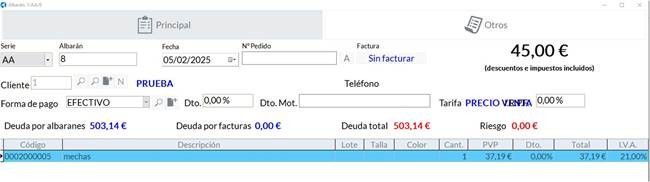
Más abajo tenemos un apartado donde introducir el código del cliente si lo desconocemos lo buscaremos con la lupa o lo crearemos con el botón más.
Abajo tenemos el apartado de forma de pago, sino encontramos la forma de pago deseada podemos crear una con el botón más
También podemos asignar un descuento global al albarán, e indicar un motivo (Dto.Mot.) La parte central es donde se irán cargando los productos que seleccionemos.

Para vender un producto podemos buscarlo con la lupa que aparece al lado de la palabra Artículo, esto nos abre una ventana donde buscar el producto por distintas formas como descripción, código etc. Una vez localizado y seleccionado se cargará automáticamente y el programa parará en el apartado cantidad por si deseamos vender más de una unidad (esto es configurable, podemos configurar que pare en cantidad o que suba directamente)
Finalmente podemos modificar el precio de venta SIN IVA que aparece por defecto (en caso de haberlo puesto en la ficha del artículo) o poner un precio nuevo.
Si conocemos el precio de venta con iva podemos indicarlo en la casilla de precio y darle a la tecla F2 para que el programa reste el IVA y se quede la base imponible.
Si es necesario el usuario podrá también poner un descuento para este artículo en concreto y modificar el IVA del mismo. Si todo es correcto daremos al botón validar que hay debajo de la casilla IVA.
También podemos vender un producto con el desplegable inferior, por defecto nosotros tenemos código de barras porque lo hemos configurado así. Consulte manual apartado configuración.  sirve para añadir una línea de texto al albarán
El botón  sirve para añadir in producto nuevo que sabemos no está creado en nuestro almacén.
El botón  goma sirve para cancelar la edición de la línea texto o el producto que estemos vendiendo.
Nos centraremos ahora en la botonera inferior de este apartado

 Va al primer albarán
 Retrocede uno a uno entre los albaranes creados
 Avanza uno a uno entre los albaranes creados
 Va al último albarán
 Borra el albarán que se muestra en pantalla (sino está facturado) Esta operación no puede deshacerse y la numeración de este albarán borrado no puede recuperarse salvo que sea al último emitido.
 Este botón ofrece varias opciones

Traspasa automáticamente albarán a factura y nos saldrán una copia de la misma por la impresora, en caso de tenerla configurada.
Solo en caso de haberle puesto una forma de pago que tiene vencimientos, el botón NO se llamará AUTOFACTURAR sino VENCIMIENTOS.

Clicaremos en vencimientos y abrirá una nueva ventana para gestionarlos antes de facturar
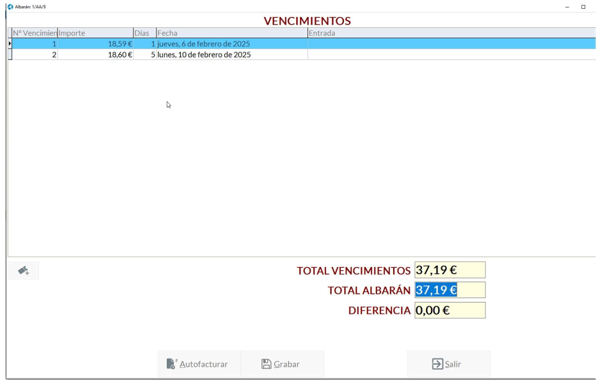
Si están bien, no tocaré nada y le daré a AUTOFACTURA para que el albarán pase a factura.
Si algo no está bien o deseo modificar algún vencimiento le daré doble clic a la línea del vencimiento a modificar, lo cual me desplegará la siguiente informacin:
 ´
´
Aquí cambiaré lo necesario ( el importe o la fecha del mismo) y le daré al botón modificar de folio y lápiz.
Borraré el vencimiento, con el botón papelera. En cuyo caso se mostrará una discrepancia entre el total factura y los vencimientos de forma que no te dejará facturar.

Tendremos que añadir el importe del vencimiento borrado al resto de vencimientos de la factura
(doble clic, modificar) o bien añadir un vencimiento nuevo con el botón 
Una vez tenga todo al gusto le daré al botón AUTOFACTURAR.
Se imprimirá por la impresora seleccionada como General (Ver manual apartado configuración, impresoras) e imprimirá las copias que hayamos seleccionado en el apartado maestros, empresa. Automáticamente salimos de esta pantalla y volvemos a la pantalla de albarán
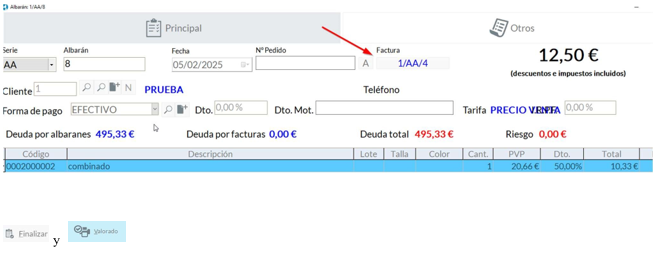
Si buscáramos el albarán que hemos facturado observaríamos que nos muestra el número de facturada generada. Si pulsamos sobre el botón señalado, visualizaremos la factura en pantalla.
 . Este botón nos muestra en pantalla el albarán valorado con el detalle de los
precios de cada artículo, a fin de poder imprimirlo para añadir a nuestra mercancía o bien guardarlo en pdf para enviarlo a nuestros clientes.

Nos muestra una ventana donde veremos el albarán igual que la opción anterior
pero esta vez sin detallar el precio de los productos. Esto es útil en caso de enviar mercancía, por ejemplo, al usuario final que no debe saber cuándo cuesta ya que hay intermediarios entre nosotros y el usuario final que incrementan los precios.

El botón devolver o devolver y crear nuevo SOLO SALDRÁ si el albarán ha sido facturado. Sirve para realizar diversos tipos de devoluciones o facturas de abono.
Devolver emitirá una copia del albarán actual pero con las cantidades en negativo y lo emitirá en la serie de venta de ABONOS que haya configurado en el apartado de configuración (ver manual de configuración) El albarán quedará pendiente de facturar, el usuario debería ir a la serie de abonos, revisar y facturar.
Devolver y crear nuevo emitirá una copia del albarán actual pero con cantidades en negativo y lo emitirá en la serie de venta de ABONOS pero silo facturará. Y además clonará un nuevo albarán, en cantidades positivas en la serie de venta actual pendiente de facturar.
Seguimos ahora con los botones de la barra inferior del apartado albaranes.
 Crea un albarán nuevo
 Permite editar algunos datos del cliente al que hemos asignado el albarán. Estas modificaciones no se grabarán en la ficha del cliente, sólo en este albarán.
 Este botón al igual que el botón finalizar tiene dentro varias funcionalidades como duplicar un albarán, dividir un albarán o cambiar impuesto.
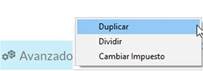
La primera acción DUPLICAR permite duplicar íntegramente el albarán cargado, pudiendo asignarlo al mismo cliente o bien seleccionar o crear otro cliente al que asignarlo.
La segunda acción DIVIDIR permite separar el albarán en varios albaranes. Esta acción abre una ventana en la que podemos marcar que líneas de artículos queremos pasar a otro albarán, ya sea de la misma serie de ventas o de otra.
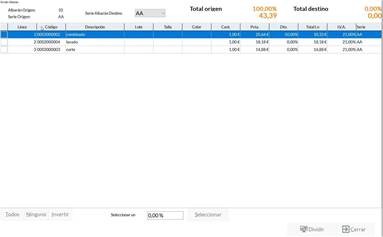
Marcaríamos la casilla en lado izquierdo de aquellos productos que deseamos llevarlos a otro albarán, si es además de otra serie lo indicaríamos arriba.
La tercera opción: Cambiar de impuesto sirve para cambiar el IVA de todo los productos del albarán.

Todas estas acciones siempre que el albarán no se haya finalizado traspasando a factura.
 Esta opción sólo está disponible para versiones No Problem Pyme y No ProblemFranky (consular con departamento comercial Orca Sistemas y programación a fin de ampliar información).
 Imprime etiquetas de los productos cargados en el albarán. (Consultar manual apartado maestros, artículos, etiquetas)
 Cambia de usuario
Una vez explicado los botones y apartados de la ventana albarán procedemos ahora a aclarar algunos conceptos:
Un albarán puede modificarse solamente si no está facturado.
Las líneas de productos vendidas pueden clicarse (doble clic) a fin de que bajen al apartado inferior de la pantalla y poder modificarlas, borrarlas o duplicarlas usando los botones que para ello aparecerán debajo de la misma.

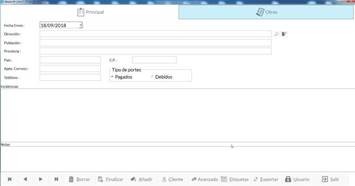
Es posible añadir una dirección de envío específica al albarán que se visualizará dentro de este apartado. Es meramente informativo desde esta ventana, no sale en el documento.

Este botón de Otros nos lleva a una pantalla donde con la lupa buscaremos las direcciones asignadas a este cliente seleccionando la deseada que será cargada y aparecerá en este apartado para este albarán.
2 Factura 
Hemos visto como factura un albarán en una factura desde el apartado albaranes.
Si deseamos facturar masivamente varios albaranes de distintos clientes o bien facturar masivamente varios albaranes de un mismo cliente en una sola factura, usaremos este apartado.
También servirá para duplicar masivamente albaranes ya facturados, dejándolos pendientes de facturar.
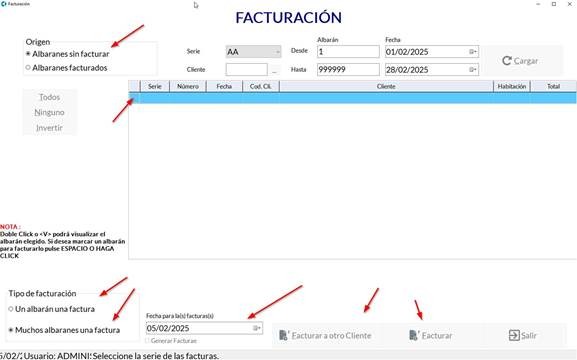
Si marcamos la casilla ALBARANES FACTURADOS y indicamos una serie y un rango de fecha, o un cliente en concreto, el programa cargará todos los albaranes que encuentre con ese rango, en el ejemplo, hemos marcado todos los albaranes facturados de la serie AA en el mes de febrero de todos los clientes y me salen únicamente 4.
Los selecciono todo (o podría seleccionar uno a uno los que desee) pongo la fecha deseada y le doy a duplicar.

Esto hace que me creen 4 nuevos albaranes en fecha 5/2/25 al cliente llamado PRUEBA pendientes de facturar (esto es muy útil en caso de tener facturaciones mensuales repetitivas)
Si marco la opción origen llamada ALBARANES SIN FACTURAR y pongo los filtros de serie, cliente o fecha deseados. Al cargar visualizaré todos los albaranes pendientes de facturar con los rangos que he solicitado.
Ahora puedo seleccionar todos, solo algunos…etc con la casilla de la izquierda o los botones de la izquierda.
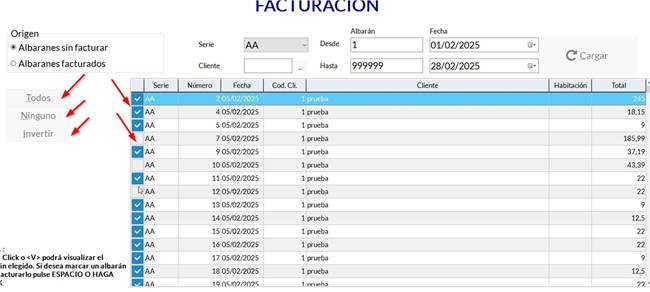
Ahora puedo indicar en zona TIPO DE FACTURACION: que me facture masivamente cada albarán en una factura o que me facture todos los albaranes masivamente en una sola factura. Nota: todos los albaranes deben tener la misma forma de pago para poder facturarse masivamente en la misma factura, sino los separará en facturas diferentes.

Puedo indicar la fecha en la que quiero que se facturen, siempre que sea igual o posterior a la última factura emitida. Sino me dará error.

Y por último indicare FACTURAR a no ser que desee facturar los albaranes emitidos al cliente X al cliente Y. En este caso le daré al botón FACTURAR A OTRO CLIENTE.
2.1 Realizar abonos de facturas. NO ES POSIBLE ANULAR una factura.
Cuando un albarán ha sido traspasado a factura, ambos quedan totalmente bloqueados. No es posible anularlos, borrarlos o modificarlos. Para rectificar algo solo existe la vía de los abonos.
Si retrocedemos aun albarán facturado y modificamos cualquier campo, al darle a autofacturar de nuevo el programa nos dirá que no es posible.
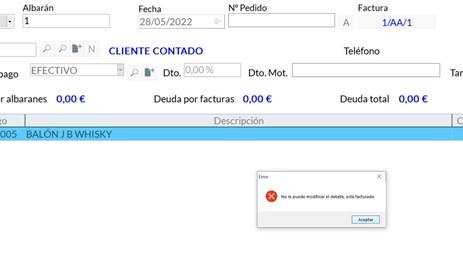
La vía correcta para subsanar una equivocación en un albarán facturado/factura es realizar un abono del mismo. Para ello tenemos una funcionalidad que podemos encontrar accediendo al albarán que compone la factura que deseamos abonar.
Primero iremos al apartado facturación / albaranes. Ahora introduciremos el número de albarán en la casilla superior izquierda. Le daremos a intro y nos cargará en la pantalla el albarán que necesitamos abonar.
Ahora le daremos al botón finalizar que hay abajo del todo. Esto nos abre una ventana donde los dos botones inferiores izquierdos nos permiten abonar dicho albarán /factura directamente.

Nota: Consultar diferencia de cada botón en el apartado superior ALBARAN
2.2 Búsqueda documentos 
Desde este apartado podemos localizar rápidamente los presupuesto, albaranes y facturas emitidos a un cliente.
O bien los albaranes recepcionados de un proveedor y que hayamos metido en el sistema
Filtraremos con la lupa si deseamos ver información de cliente o de proveedor. Podremos seleccionar las fechas que deseemos y cargaremos.
El programa mostrará abajo los documentos que haya emitidos a ese cliente o proveedor Si los clicamos en la parte izquierda se mostrarán abiertos en formato A4 en la derecha.
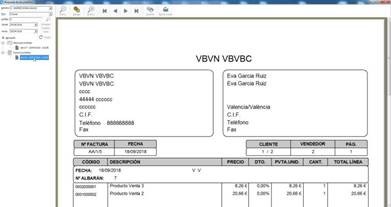
Podremos Imprimir o enviar por mail el documento mostrado en pantalla.
Si clicamos dos veces en el documento (en caso de ser presupuesto o albaranes) No lleva directamente al apartado del programa del documento.
2.3 Copia albarán 
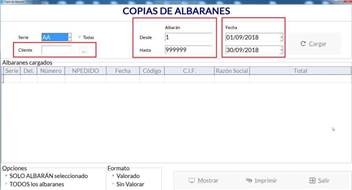
Permite filtrar los albaranes emitidos por serie, por cliente, por número o por intervalo de fechas.
Podemos también si son más de uno los cargados marcar todos o uno a uno para ver los en pantalla con el botón mostrar o imprimirlos. Si deseamos podemos decirle valorados o sin valorar.
2.4 Copia factura. 
Desde esta ventana podremos consultar todas nuestras facturas emitidas, filtrando por serie, cliente, por número o por fecha.
Podemos también, si son más de una las cargadas, marcar todas o una a una para verlas en pantalla con el botón mostrar o imprimirlas.
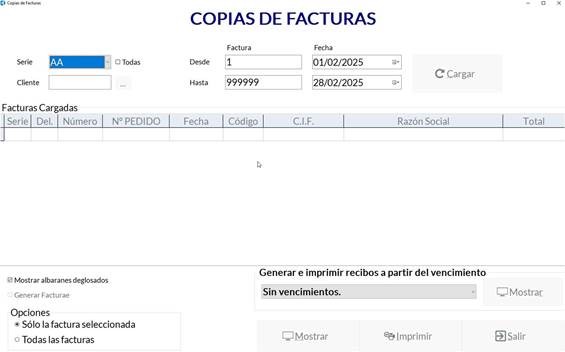
Es posible imprimir recibos de las facturas seleccionadas. En este caso la factura seleccionada es la número 4.

Esta pantalla nos permite realizar un documento de hoja de trabajo para que nuestros técnicos puedan llevarlo, al cliente al que van a dar soporte, a fin de que se registre las horas empleadas.
Para empezar a manipularla la pantalla, deberán clicar el botón intro.
Por defecto el programa introduce el día de hoy y la hora en la que estamos, sin embargo, tenemos un desplegable con el que podemos cambiar dichos datos.
Es posible introducir un número de Presupuesto (en caso de que el trabajo que vamos a realizar haya sido presupuestado previamente al cliente) este dato servirá para visualizarlo en la hoja al imprimirla y para filtrar por él en el listado de hojas de trabajo.
Seleccionaremos el cliente al que vamos a realizar el trabajo (buscamos con los tres puntos o bien creamos uno nuevo con el botón más)
Seleccionaremos el operario o técnico que va a realizar el trabajo (buscaremos con los tres puntos, sino tenemos a un operario creado demos ir al apartado maestros / usuarios para crearlo) Nota. Consultar en este manual, usuarios.
Introducimos las horas estimadas que vamos a invertir en el cliente. El precio por hora al que le facturaremos el tiempo empleado, los desplazamientos que vamos a hacer y el detalle de la tarea, material e incidencias si las hubiese.
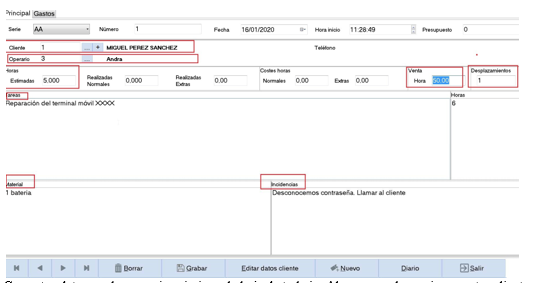
Con estos datos, grabamos e imprimimos la hoja de trabajo. Ahora ya podemos ir a nuestro cliente a realizar la tarea.
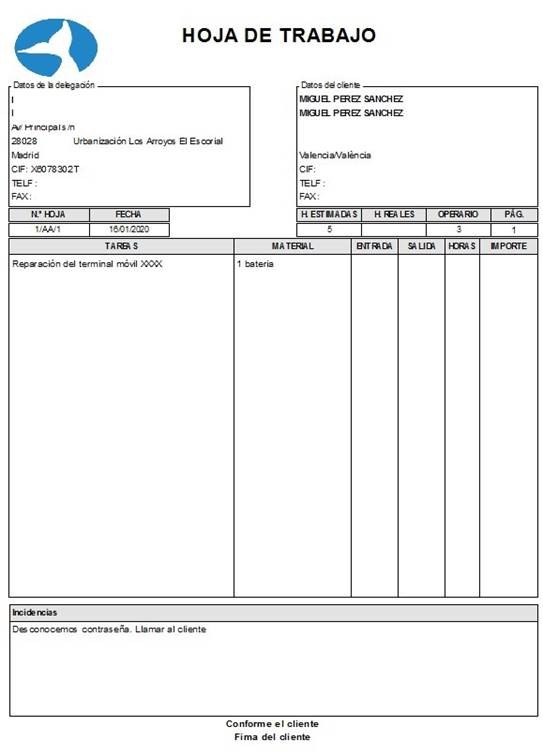
Supongamos que el técnico termina la tarea y finalmente invirtió 6 horas y no 5 de las estimadas.
El operario, en la hoja de trabajo impresa, indicará en la columna “entrada” la hora de comienzo y en columna “salida” la hora de finalización, en columna horas indicará el tiempo que realmente estuvo que han sido 6 horas y puede indicar también el importe final a facturar al cliente. El cliente firmará y sellará la hoja de trabajo y la archivaremos en la nuestra empresa.
Finalmente, cuando el técnico llegue físicamente a la empresa pasará los datos de esta hoja de trabajo al ordenador para que quede registrado.
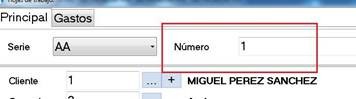
Para ello buscaremos nuestra hoja de trabajo (indicando el número de hoja de trabajo en la casilla número y dando a intro)
Ahora indicamos en horas Realizadas normales 6 y dejamos las horas estimadas que pusimos 5. (de este modo podremos sacar listados de desviaciones de horas).
Si lo deseamos podemos poner el coste de nuestras horas, pero es meramente informativo.
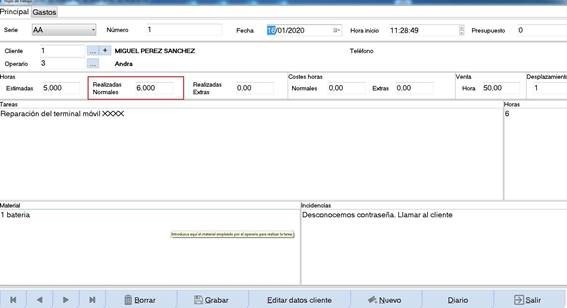
Grabaremos y quedará todo registrado.
Es posible sacar un listado / diario de las hojas de trabajo realizadas, con unos filtros muy útiles para ver desviación de horas.
Para ello marcaremos el botón Diario que tenemos en la parte inferior de la ventana.

Obsérvese que puede visualizar el listado en pantalla con el botón mostrar e imprimirlo con el botón imprimir.
Tenemos varios filtros los más mencionables serían los chek box inferiores por los que podemos filtrar mostrando las tareas, material detallado en la Hoja de Trabajo. O bien mostrando las hojas de trabajo que se excedan de las estimadas.
En nuestro ejemplo hemos hecho dos hojas de trabajo a nuestro cliente.
Filtrando por mostrar tareas y mostrar albarán nos saldrá esta información:
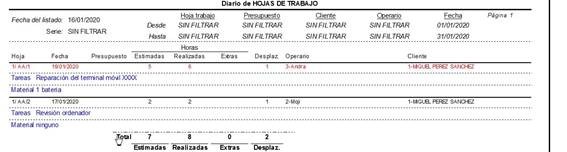
Obsérvese que una hoja de trabajó (nº1) sale en rojo la información, esto es porque se han excedido las horas de las estimadas a la finalmente realizadas.
Si marcamos solo el filtro “aquellas que se excedan las horas realizadas en las estimadas” El programa únicamente me mostrará la hoja de trabajo 1 (la línea roja)

3. Presupuestos
Cuando entramos en la opción de hacer un presupuesto el programa muestra la siguiente pantalla en donde nos indica:
-Seria y número del presupuesto siguiente libre (podemos cambiar la serie con el desplegable) -Fecha del día actual, podemos modificarla con el desplegable.
-Tipo de presupuesto: podemos elegir entre presupuesto o proforma.
-Desplegable Revisado: para indicar si ha sido o no revisado por un superior.
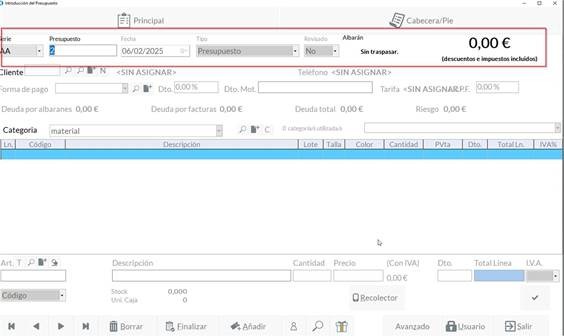
Debajo de estas opciones tenemos:
-Lupa para buscar el cliente o botón folio y más para añadir uno nuevo.
-Opción de indicar venta con impuesto IRPF.
-Desplegable o lupa para añadir una forma de pago o el botón folio y más para crear una nueva forma de pago.
-Casilla para aplicar un descuento global a todo el presupuesto indicando un motivo si lo deseamos.
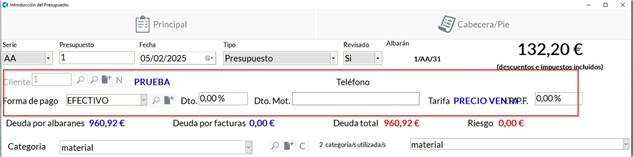
Debajo de estos apartados tenemos:
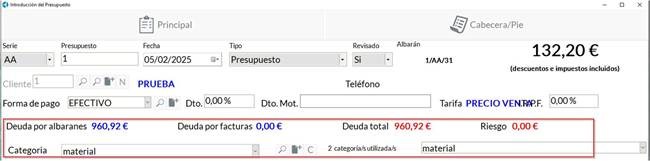
-Apartado categoría con desplegable o lupa para seleccionar una categoría o botón folio y más para crear una nueva.
La categoría sirve para desglosar nuestro presupuesto en varios apartados.
Imagínese la venta de una reforma, tendríamos la categoría material y la categoría mano de obra. Sino deseo categorías crearé una genérica y la dejaré siempre por defecto.
-El apartado Categoría/s utilizada/s sirve para ver las categorías que hemos usado en el presupuesto que tenemos cargado.
-El botón  es una ayuda para incrementar al precio de los productos, masivamente, para el presupuesto que he hecho (no cambian en la ficha del producto
Al clicarlo nos abrirá una ventana con una línea por producto que haya en el presupuesto.
Arriba tenemos un apartado para indicar el porcentaje a incrementar.
En nuestro ejemplo hemos subido un 100% los precios de los dos productos vendidos en el presupuesto.
Si deseamos subir un porcentaje el precio a unos productos y a otros no, bastará con marcar en la casilla izquierda aquellos que vamos a subir el mismo porcentaje y luego haremos los pasos descritos anteriormente.
Cambiado unos, podemos desmarcar y marcar otra serie de productos para ponerles distinto porcentaje de subida.
Esto es útil si tenemos un presupuesto con muchísimas líneas y deseamos hacer un incremento de precio masivo.

-También tenemos información del importe de deuda por albaranes que tiene el cliente, deuda por facturas y su total.
En la parte inferior cargaremos los productos que queremos añadir al presupuesto, en cada categoría sus productos.

Buscándolos con la lupa, leyéndolos con el lector de código de barras, añadiéndolos con el botón folio ymás. Nota: consultar este manual, alta productos.
Indicaremos cantidad de los mismos y podremos modificar el precio de venta o añadirles un descuento. Subiremos línea con el botón 
Abajo del todo de la pantalla tenemos los botones siguientes:

-Botón Borrar: Podremos borrar el presupuesto en caso de no estar pasado a albarán/factura.
-Botón Finalizar: Abre una pantalla desde la que podemos, imprimir, guardar o enviar por email
-Botón Añadir: Permite añadir un nuevo documento
-Botón Cliente: Al marcarlo se despliega en a la zona superior los datos del cliente cargado en el presupuesto, podemos modificarlos para este documento. No modifica datos de la ficha del cliente.
-Botón Lupa: Al marcarlo abre la ventana de la gestión documental para buscar otros documentos emitidos al cliente cargado u a otros.
-Botón caja regalo: Este botón es útil para listas de regalos (bodas, comuniones…etc) o situaciones similares. Al marcarlo nos abre una ventana donde se muestran todos los productos del presupuesto. En esta ventana podemos seleccionar los productos que deseamos “regalar” (entendemos regalar como que de este presupuesto/lista alguien va a pagar/regalar algo.
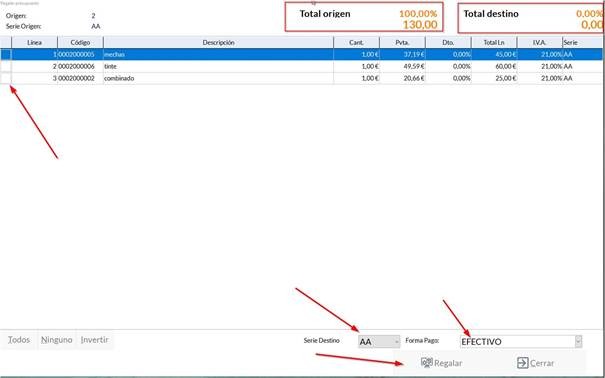
Al marcar uno o varios productos con la caja de la izquierda, y darle a regalar se crea un ticket o factura simplificada con los productos (en la serie y con la forma de pago que hayamos indicado con los desplegables)
Antes de finalizar la acción me pregunta: primero si deseo crear este ticket para el regalo, si le digo que sí, me pregunta si deseo hace el ticket a nombre del cliente del presupuesto o de un cliente nuevo (si el nuevo nos abrirá una ventana para crearlo o buscarlo). Y finalmente me avisa de en que ticket se ha creado el regalo.

Se crea el ticket con los productos seleccionados del presupuesto, en la seria y forma de pago indicada (se da por pagado el ticket) y al cliente que hayamos indicado.
Finalmente, si volviéramos a darle al botón regalo en el presupuesto, veríamos que los productos “regalados” ya no están porque ya han sido borrados de la lista de regalos. Pero si se visualizan en el presupuesto.
-Botón Avanzado: Al marcar este botón nos salen dos opciones DIVIDIR y DUPLICAR.
-Botón Avanzado y duplicar: Al marcarlo abre una ventana donde seleccionar en que serie de ventas deseamos duplicar el presupuesto. Cuando la seleccionemos nos abrirá otra ventana en la que si queremos usar el mismo cliente, sencillamente le daremos a grabar, si por el contrario deseamos que el presupuesto duplicado vaya a otro nombre lo seleccionaremos con la lupa.
-Botón Avanzado y dividir: Al marcarlo nos abre una ventana donde podemos seleccionar con la casilla izquierda que productos deseamos dividir (separar a otro presupuesto).
Si marcamos el producto, seleccionamos la serie de venta de destino (poder la misma u otra) y le damos a dividir. El programa separará el presupuesto original en dos.
-Botón usuario: Para cambiar de usuario logeado en el programa.
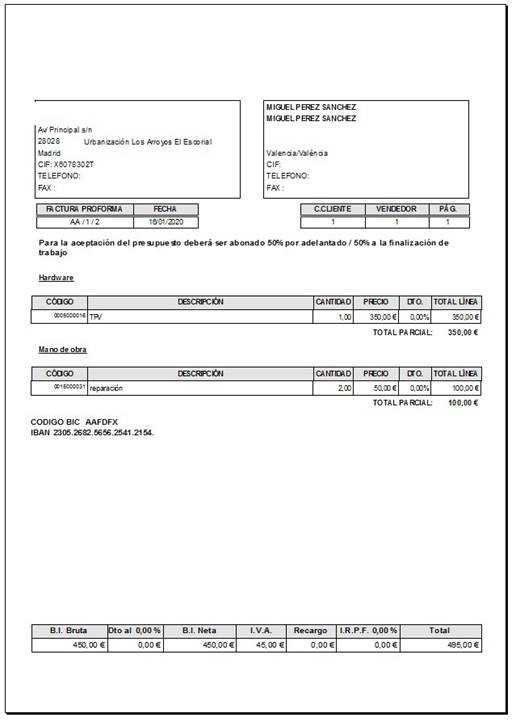
A continuación un ejemplo de procedimiento creación presupuesto: presupuesto tipo: proforma. cliente número: 1. Forma de pago: transferencia.
Hemo creado dos categorías hardware y mano de obra.
Añadimos en categoría hardware el TPV que vamos a vender

Añadimos en la categoría mano de obra producto “mano de obra” con la cantidad que deseemos.
Nota: al cambiar de categoría se muestran solo los productos de esa categoría.
Cuando tengamos todo introducido, podemos usar el apartado de la pestaña Cabecera / pie

Desde aquí podemos buscar con la lupa las cabeceras o pies que tengamos creados, o bien crear nuevos
La creación de estas cabeceras y pies son muy útiles en caso de querer tener distintos textos fijos, para incluir en nuestros presupuestos/proforma, tales como cuentas bancarias en donde realizar el pago, o políticas de aceptación de presupuestos..etc
Podemos tener tantos pies y cabeceras como deseemos seleccionando el que necesitemos cada vez.
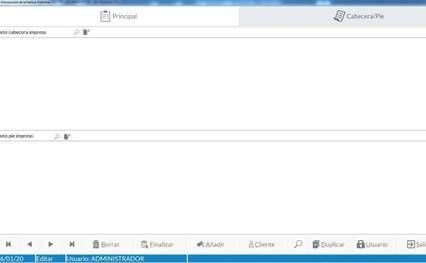
Con el botón  llegaremos a una ventana en donde podemos crear, modificar o borrar nuestros textos predefinidos de cabecera y pie.
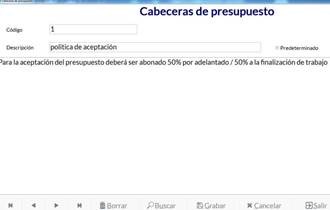
En nuestro ejemplo creamos y seleccionamos esta cabecera y pie.
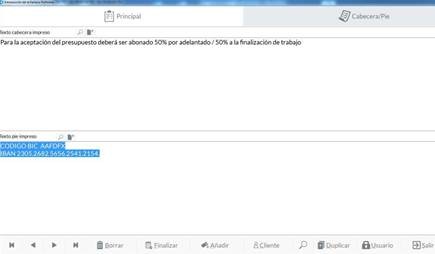
Teniendo todo terminado, le daremos al botón finalizar y nos abrirá la siguiente ventana.

Desde aquí podemos:
-Traspasar pedido: Traspasa el presupuesto a un pedido de cliente para seguir su ruta. Nota: esta opción está solo en licencias pyme, franky. Consultar precio.
-Traspasar albarán: Traspasa el presupuesto directamente a albarán de venta y posteriormente si queremos también a factura.
-Imprimir: Abre una ventana de visualización del presupuesto para imprimirlo, guardarlo o enviarlo por email.
Nota: para enviar por e-mail la factura deberán tener configurado los datos de su propio servidor de correo (no sirven correos tipo Hotmail, gmail…etc) en el apartado configuración del programa. Consulte en este manual, configuración.
Observemos que la factura proforma se desglosa en las dos categorías que hemos añadido, mostrando los productos que hemos credo dentro de ella.
Debemos mencionar el resto de los botones inferiores de la ventana de presupuestos.