
Manual TPV
2. Ventas 
Para comenzar a vender nuestros productos tendremos que ir al apartado VENTAS del menú principal. Una vez dentro el programa nos muestra una pantalla con diversos apartados relacionados con la venta.
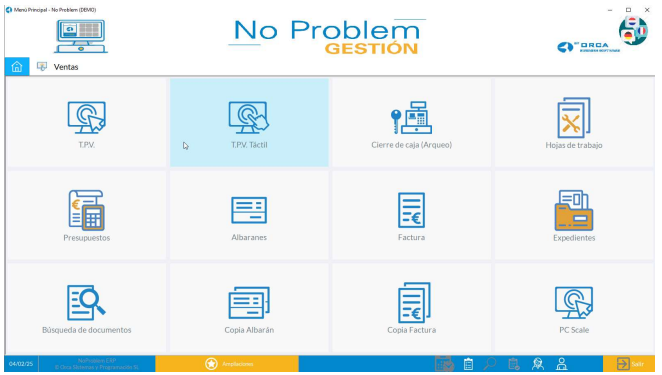
Dentro de la forma de vender tenemos dos tipos de TPV: TPV táctil o TPV.
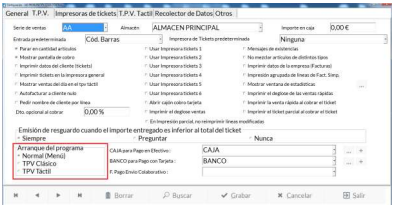
Es posible configurar en el programa que, al abrirse, vaya directamente al apartado TPV que deseemos, sin tener clicar en VENTAS y posteriormente en TPV.
En el apartado Configuración del menú principal, accederemos a Configurar, tercera pestaña TPV. Elegiremos el arranque preferido, Grabar y Salir.
Muchas funcionalidades se realizan o usan de la misma forma tanto en TPV con en TPV táctil por lo que si usa TPV táctil y no encuentra alguna explicación en este apartado. Revise el apartado TPV donde se han extendido las explicaciones.
Nota: Recuerde consultar el apartado anexo específico de su sector para ampliar conocimientos.
2.1 TPV Táctil 
Como su nombre indica ha sido creado para manejarlo con pantalla táctil, esto hace que el usuario trabaje con mayor velocidad.
Igualmente puede ser usado con teclado y ratón o incluso con un ordenador que no sea táctil.
Está pensado para trabajar clicando los botones de familia y producto. Pero también es posible usarlo para vender por lector de código de barras o incluso por búsqueda de producto. Aunque en esos casos se aconseja usar el TPV no táctil.
Un dato a tener en cuenta es que si por su tipo de negocio, su jornada laboral supera las 00:00 de la madrugada, será conveniente hacer modificaciones en la configuración del software, de manera que el programa no cambie de fecha, al día siguiente, pasadas las 00:00horas. Nota: Consulte apartado configuración de este manual.
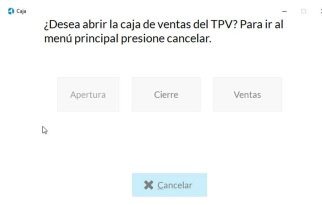
Al clicar TPV lo primero que veremos es esta ventana:
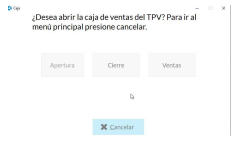
- Apertura (abrir caja poniendo un fondo de efectivo, para nuestro cajón portamonedas, con el que partiremos ese día)
- Cierre (cerrar caja y por lo tanto arquear “tickets” en caso de acabar nuestro turno o cerrar el negocio a final del día)
- Ventas (una vez abierto podremos clicar este botón y empezar a vender, sino aperturamos NO podremos vender.
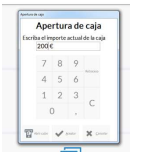
Al seleccionar Apertura, que debería ser nuestra primera acción del día puesto que deberíamos cerrar caja todas las tardes/noches, nos aparece un recuadro en donde introducir la cifra de efectivo con la que partimos ese día.
En caso de tener distintos empleados quien cierra de quien abre, el usuario deberá abrir cajón, contar el dinero que se dejó en el cajón la noche anterior e indicarlo. De forma que, si hay posteriormente discrepancia con lo anotado el compañero el cierre de la noche, el dueño o encargado pueda averiguar qué ha pasado.
Si trabajamos solos indicaremos el mismo importe que dejamos la noche anterior, si no recordamos cuánto era podemos abrir el cajón para contarlo. Grabaremos una vez introducida la cantidad y saldremos. Automáticamente podremos empezar a vender.
Aclaración Botonera y las funcionalidades de cada botón.
Vamos a realizar una breve aclaración de los botones e iconos que aparecen en el TPV táctil. Nota: para una aclaración más exhaustiva consulte el apartado de este manual “TPV”.
Botonera superior:
 Boton ticket. Muestra todos los tickes que tengamos, cobrados o no, que aún no estén arqueados.
 Botón folio con persona. Consulta de tickets sin cobrar, detallando el cliente al que se le ha hecho el ticket.
 Seleccionar un cliente para hacer el ticket a su nombre.
 Si seleccionamos un cliente y luego le damos a este botón, se nos abrirá un listado con las ventas realizadas, del último año, al cliente que hemos seleccionado y cargado al tpv. (muy últi para negocios tipo servicio como peluquerías)
 Crea un nuevo ticket.
 Flecha izquierda. Retrocede al ticket anterior.
 Flecha derecha. Avanza al ticket posterior.
 Borra todo el ticket actual siempre que sea el último y no esté cobrado.
 Devuelve un ticket.
Botonera izquierda (para sector bar y restauración)
 El botón de mesa permite asociar un ticket en una mesa de nuestro mapa de mesas.
 El botón de mesas con una flecha permite cambiar el ticket asociado en una mesa a otra, en caso de que el cliente se haya cambiado de sitio.
También veremos una casilla donde se indica el código de cliente cargado en el TPV que por defecto será un cero por que se carga el cliente CONTADO
También veremos una casilla donde se muestran los comensales indicamos en el ticket, por defecto saldrá un comensal. Nota: solo es posible indicar comensales si se ha seleccionado una mesa donde ubicarlos. En mesa cero que es BARRA no preguntará comensales.
Botonera derecha: La botonera derecha por defecto viene plegada de forma que los botones no interfieren en la pantalla.
Si presionamos este boton de tres puntos  se abrirá y aparecerán los siguientes botones:
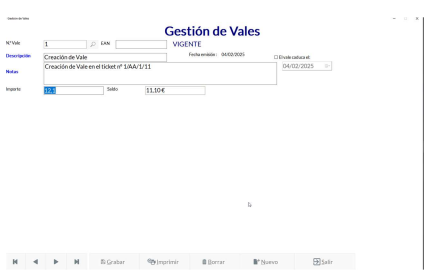
 El gestor de vales nos permite consultar lo vales que se han emitido y todavía no se han utilizado. Si queremos, se puede generar directamente un vale por un determinado importe, volver a imprimirlo porque el cliente lo ha perdido, caducarlo… Veremos cómo cobrar con un vale o emitir un vale por una devolución en el siguiente apartado Ventas. Cobrar un ticket.
 Botón folio y euro. Podemos traspasar un ticket/factura simplificada a albarán o factura ordinaria en caso de que sea necesario.
Si no hemos cobrado el ticket. Al pulsar el botón podemos elegir entre traspasar el ticket a albarán o traspasarlo a factura ordinaria.
- Si lo pasamos a albarán, podemos indicar una posible forma de pago, para que salga en la impresión del albarán, pero eso no significa que se dé por cobrado. No entra el dinero en la caja. Al aceptar nos saldrá una ventana para buscar o crear el cliente al que vamos a emitir el albarán.
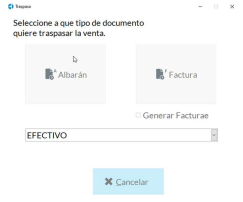
Aceptamos y aparecerá una nueva ventana que nos pregunta si deseamos imprimirlo por la impresora de tickets o por la general (en tamaño A4) imprimiremos y habremos acabado.
El ticket habrá quedado a cero e indicando a que albarán se ha traspasado.
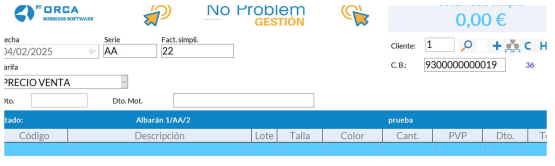
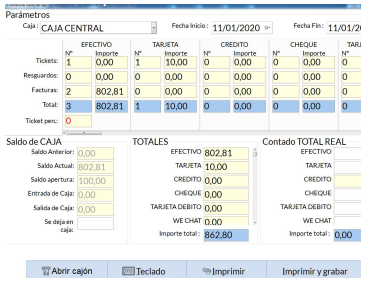
- Si lo pasamos a factura. Según la forma de pago que indiquemos en el desplegable, esta aparecerá en el arqueo del día, en su columna correspondiente (efectivo, tarjeta. Etc) y en la fila de Facturas en lugar de la de tickets. El ticket quedará emitido a 0€ y se habrá creado una factura ordinaria con su numeración e importe correspondiente.
Si hemos cobrado el ticket solo podemos pasarlo a factura ordinaria. Al darle al botón nos preguntará directamente si queremos pasarlo a factura.
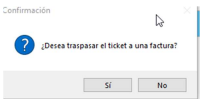
Si indicamos que sí, nos abrirá la ventana de creación o búsqueda de cliente, lo seleccionaremos y quedará traspasado a factura. Según en la forma de pago que cobramos el ticket, así se verá reflejado en el arqueo en su columna correspondiente (efectivo, tarjeta…etc) y en la fila de Facturas.
El ticket quedará emitido a 0€ y se habrá creado una factura ordinaria con su numeración e importe correspondiente.
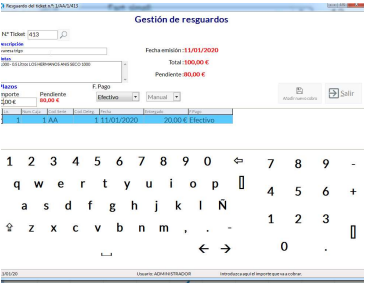
 Gestiona resguardos o pagos a cuenta de un cliente en caso de pagar a plazos o bien gestionar una reserva con o sin dinero a cuenta.
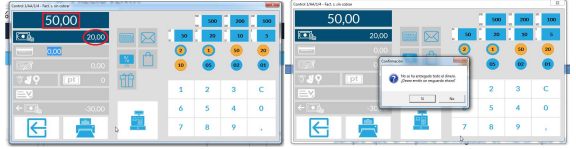
Expliquemos cómo funciona, emitiremos el ticket con el producto deseado, marcaremos el botón de cobro  e introduciremos el dinero que nos deja a cuenta el cliente, en caso de no dejarnos dinero a cuenta marcaremos que nos da 0€.
El programa detectará que no se ha cobrado completamente el ticket y nos comunicará si deseamos crear un resguardo.
Al decirle que sí el programa abrirá la ventana de resguardos, mostrada anteriormente, donde podremos poner el nombre del cliente, notas si lo deseamos e incluso añadir más cobros.
Cada vez que el cliente nos de dinero a cuenta de esta venta deberemos ir al botón resguardo  en el tpv y buscar el número de ticket del cliente. Esto nos hará que se muestre el resguardo del cliente y podremos introducirle un nuevo cobro.
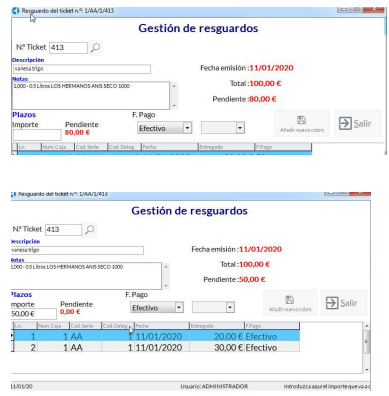
Los resguardos una vez cobrados íntegramente desaparecen de este apartado.
Nota: En el arque del día entrará solo el importe cobrado cada vez. La factura simplificada aparecerá en el registro de ventas del día que se emitió.
 Botón de mano no euros. Cobro parcial (dividir la cuenta entre varios clientes. Nota: consultar su utilidad en anexo bar y restauración.
 Botón caja regalo. Imprime un ticket regalo del total del ticket, siempre que se haya cobrado.
-
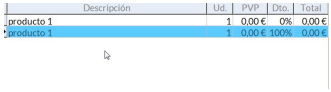
 Botón Free. Realiza un descuento del 100% sobre la línea de producto que previamente hemos clicado.
  Botón caja regalo con línea. Imprime un ticket regalo de la línea de producto seleccionada (siempre que el ticket haya sido cobrado)
 Botón impresora con línea. Permite imprimir etiquetas de composición del producto del ticket. Siempre que hayamos cumplimentado el campo notas en su ficha.
 Botón lupa con euro. Marcado previamente a seleccionar un producto, nos muestra su ubicación en almacén, precio y notas.
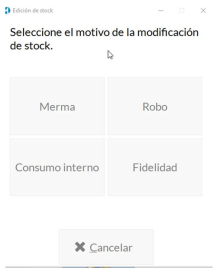
 Añade una incidencia en el stock (robo, merma, regalo…etc). Presionaremos el botón, clicaremos sobre el producto que tiene la incidencia, y saldrá un ventana para indicar que ha pasado. Aquí seleccionaremos el motivo de la incidencia. No se creará un tiket por esta acción, solo menguará el stock.
 Botón caja flechas y números. Permite ver un listado de incidencias de stock
 Botón círculo con más. Para programas con bases de datos de bar predefinidas y bloqueadas abre el configurador de productos. Nota: consultar anexo sector bar y restauración.
 Botón persona. Ayuda del programa, soporte remoto.
 Sale del TPV Táctil
El resto de botones fijos en la botonera derecha son:
 Flechas subir y bajar para desplazarnos por las familas de productos del TPV
 Botón estrella. Permite visualizar rápidamente los productos que hemos marcado como favoritos que serán aquellos que vendemos con mayor frecuencia. De forma que no tengamos que buscarlos por el menú de familias.
  Botón tuercas. Permite configurar nuestros productos favoritos, activándolos, desactivándolos, poniéndoles colores…etc
 Flechas subir y bajar para desplazarnos por los productos del TPV.
Parte central del TPV táctil:
En la parte central derecha del TPV es donde se mostrará la información de las familias y subfamilias creadas, así como los productos que contengas las mismas.
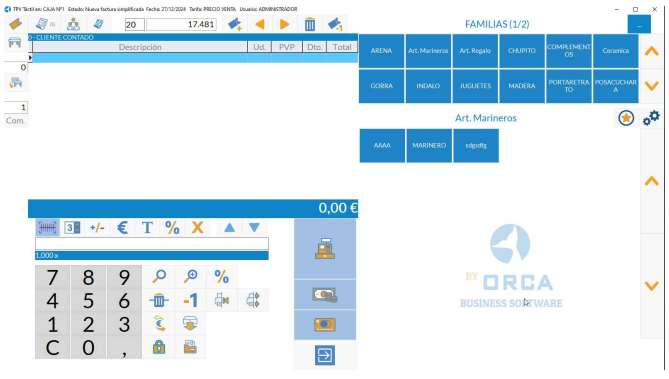
En la parte central izquierda vemos una rejilla descriptiva donde se irán almacenando los productos que vamos vendiendo en el mismo ticket.
Debajo de esta rejilla tenemos un apartado para hacer acciones rápidas que nos ayudan a mejorar nuestra venta.
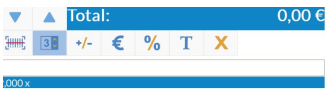
 Botón código barras. Cambia a venta en código de barras. Por defecto si leemos con el lector de código de barras y el producto tiene uno asignado en su ficha este subirá. No hará falta presionar el botón código de barras.
 Botón número 3. Si marcamos un número en el teclado y posteriormente este botón, por ejemplo 4, subirán 4 unidades del producto que vendamos a continuación, evitando tener que
marcar el botón del producto 4 veces. Botón positivo y negativo. Si marcamos este botón la cantidad a vender del producto cambiará a negativo.
 Botón moneda euro. Si deseamos modificar el precio al que vender un producto, indicaremos con el teclado el precio deseado, por ejemplo 10 y posteriormente presionaremos esta tecla de euro.
Ahora al presionar el producto a vender subirá a un precio de venta de 10€ en lugar de con el precio que tuviera en su ficha. Para modificar el nombre o texto de un producto subido a la rejilla (por ejemplo, si queremos indicar una anotación sobre el) haremos clic el producto subido a la rejilla, escribiremos lo deseado en el campo descripción de abajo y marcaremos el botón de texto la descripción del producto habrá cambiando.
 Botón porcentaje. Si marcamos un número en el teclado por ejemplo 50 y posteriormente presionamos el botón porcentaje. El producto que seleccionemos a continuación subirá con un descuento del 50%.
 Botón x. Si hemos estado marcando alguna de las acciones detalladas anteriormente, ya sea añadir más unidades, o un descuento o cambiar la descripción y nos arrepentimos o no deseamos llevar a cabo este cambio, marcando este botón se borrará toda acción antes de hacerla.
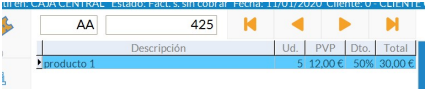
Vamos a poner un ejemplo para que el usuario pueda llegar a entender las acciones de esta zona del TPV táctil. Nuestro ejemplo será vender 5 unidades del producto “producto 1” con un precio especial de 12€ y un descuento del 50%
Marcamos el número 5 de la botonera y a hora el botón “3”  se ponen 5 unidades.
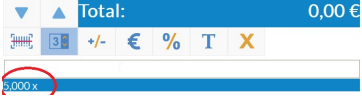
Sin clicar aún el producto que queremos vender, ahora marco 12 en la botonera y le doy al botón  se pone 12€

Sin marcar aún el producto ahora marco en la botonera 50 y le doy al botón  se pone 50%
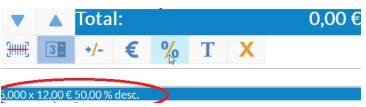
Ahora que ya tengo abajo toda mi acción 5 unidades a 12 € con 50% Dto marco el producto deseado y subirán 5 unidades a 12€ cada una con 50% de descuento.
Podemos usar todas las acciones a la vez o solo una o las deseadas.
Bajo esta línea de acciones tenemos el teclado numérico y a su derecha más botones del TPV
 Botón lupa. Búsqueda manual de un producto.
 Botón lupa con más. Activa o desactiva la vista del detalle de la composición del producto (por ejemplo artículos con esacandallo o menús con avances o productos compuestos)
 Botón porcentaje. Si clicas se muestras todas las promociones de tipo “descuento general” que hayamos creado. Nota: consultar apartado promociones.
 Botón papelera. Permite borrar una línea/ producto del ticket si no está cobrado.
 Botón menos 1. Si clicamos en un producto subido a la parrilla superior y luego le damos a este botón menos 1 el programa generará una nueva línea de este producto, pero en negativo. Anulando el efecto de su venta.
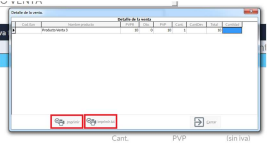
 Botón impresora y una flecha. Reimpresión de un ticket en concreto. El programa solicita que le indiquemos ticket concreto deseamos imprimir (muy útil para reimprimir un ticket antiguo). Una vez introducido nos mostrará en una siguiente pantalla el detalle del ticket buscado.

Marcaremos imprimir (para sacarlos por la impresora de tickets) o bien imprimir A4 (si deseamos sacarlo en tamaño folio).
 Botón impresora y dos flechas. Si hemos configurado que determinadas familias se impriman por otra impresora. Lanzará la impresión por la impresora correspondiente, según los productos que
haya en el ticket (consulte manual bar y restauración) Botón Euro y dos flechas. Permite hacer eventos de caja, registrando introducciones o retiradas de dinero efectivo de nuestra caja (pagos a proveedores, entradas de efectivo para cambio…etc).
Cuando clicamos este botón, se abre una ventana en donde poner el importe y un desplegable en donde indicar que hacemos con ese importe. Si ninguna de las descripciones de la lista nos sirve.
Podemos usar la opción “otros” y escribir el motivo manualmente.
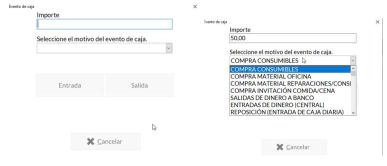
Posteriormente indicamos si es entrada o salida de este dinero el evento queda registrado para visualizarse en nuestro arqueo.
 Botón cajón y flecha. Abre cajón portamonedas.
 Botón candado. Cambio de usuario / vendedor.
 Botón carpeta. Abre el apartado de expedientes. Nota: consultar manual apartado expedientes.
Y finalmente a la izquierda de estos botones tenemos:
 Botón caja registradora. Abre la caja para cobrar el ticket de forma manual por el usuario, pudiendo indicarle cobro mixto, cobro por vales, generación de resguardos, etc. (consulta explicación detallada dentor apartado TPV más adelante)
 Botón billete dinero. Cobro simplificado por efectivo. Cobra el ticket automáticamente en efectivo.
 Botón tarjeta crédito. Cobro simplificado por tarjeta. Cobra el ticket automáticamente en tarjeta.
 Botón impresora. Imprime ticket completo que tengamos cargado en pantalla.
 Botón flecha azul. Salimos del tpv de venta.
- Vender en el TPV táctil.
Lo más sencillo será pulsar el botón  Favoritos, que nos muestra los productos más vendidos y que hemos seleccionado como favoritos.
Para configurar un artículo favorito lo haremos con el botón  , el cual nos llevará a una ventana en la que aparecen todos los artículos de nuestro TPV ordenados por volumen de ventas, de mayor a menor. Facilitándonos así la decisión de qué artículos marcar como favoritos.
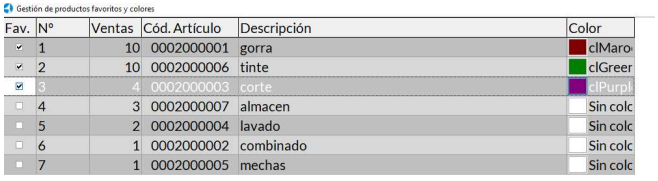
Podemos ordenar la visualización de la información por columnas, si hacemos clic en el nombre de una columna ordenará en orden ascendente o descendente. Por ejemplo, si deseamos ver la ventana primero los productos que son favoritos, presionarnos la columna “Fav.” Y los ordenará.
Los productos favoritos son los que llevan marcado el chek de la columna “FAV”.
A continuación, tenemos la numeración de posición del artículo, en la columna VENTAS tenemos indicado las ventas de ese producto para ver cuál es el que más vendemos. Después tenemos el código de producto y su nombre. Y por último en caso de querer tenemos una columna para ponerle
color a cada producto que tengamos marcado como favorito.
Para añadir o quitar algún producto del estado favorito, bastará con marcar o desmarcar el checkbox ubicado en la parte izquierda de cada producto. Y lo mismo para habilitar o deshabilitar la selección de botón coloreado en el checkbox de la parte derecha. Una vez finalizado, pulsaremos Grabar y Salir en la parte inferior derecha.
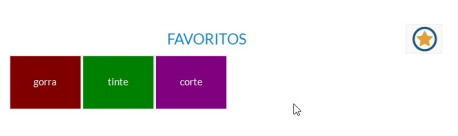
Si no deseamos vender por favoritos, sino buscando un producto iremos a la familia deseada, subfamilia si la hubiera, y posteriormente al producto deseado.
Tanto el orden de estos botones como de los artículos dentro de cada una de las familias es configurable desde el apartado UTILIDADES/CONFIGURAR. Nota: consultar en este manual apartado configuración, ordenación TPV Táctil.
Si la familia tuviese más artículos de los que podemos ver en una sola pantalla, nos desplazaríamos arriba o abajo con las flechas naranja ubicadas en la parte derecha. Y lo mismo con las familias.
El artículo subirá a la parrilla del ticket automáticamente al clicarlo.
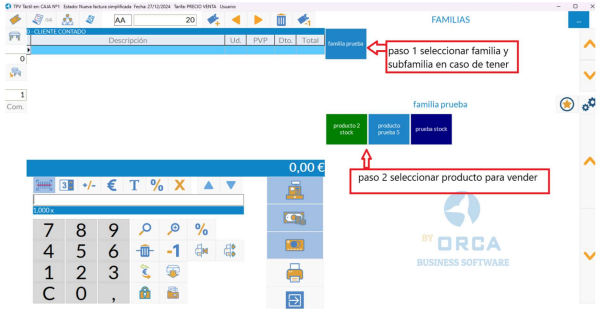
Si deseamos vender más unidades del producto marcaremos más veces el mismo o usaremos los botontes de unidad explicados anteriormente.
Aparcar un ticket
Un botón importante para destacar es el de ticket con signo más  . Nos permite aparcar un ticket abierto para ir a una nueva venta, sin necesidad de finalizar la anterior. Podremos recuperarlo a posterioridad para seguir trabajando en él o para cobrarlo.
En nuestro ejemplo, Si tengo abierto el ticket número 425 pero el cliente olvidó algo. Puedo darle a este botón  y se abre el ticket 426 realizo la venta de este ticket y o más tickets y para cuando vuelva la clienta del ticket 425, lo puedo recuperar bien desplazándome con las flechas naranjas ubicadas en la parte superior

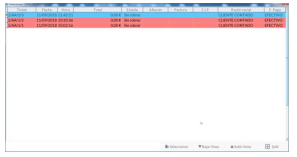
O bien con el botón consulta de tickets abiertos, ubicado también en la zona superior 
El botón de consulta de tickets abiertos abre una ventana en donde podemos localizar el ticket, clicar sobre él y automáticamente se cargará en la pantalla y podremos trabajar en él.
Nota: Recomendamos leer el apartado anexo de su sector para ver posibles funcionalidades específicas. Principalmente para licencias de Bar o restauración consulte el manual específico para ver otras funcionalidades del TPV táctil útiles como asignación de mesas, cobro por comensales, cambios de mesa...etc.
2.2. TPV 
El apartado TPV es donde iremos para vender productos si no tenemos tpv táctil o no deseamos trabajar con botones sino con venta por búsqueda de producto, o venta por lector de código de barras.
Una vez presionemos el botón del TPV el programa automáticamente nos pide hacer una de estas tres acciones.
Un dato para tener en cuenta es que si por su tipo de negocio, su jornada laboral supera las 00:00 de la madrugada, será conveniente hacer modificaciones en la configuración del software, de manera que el programa no cambie de fecha, al día siguiente, pasadas las 00:00horas. Nota: Consulte apartado configuración de este manual.
- Apertura (abrir caja poniendo un fondo de efectivo, para nuestro cajón portamonedas, con el que partiremos ese día)
- Cierre (cerrar caja y por lo tanto arquear “tickets” en caso de acabar nuestro turno o cerrar el negocio a final del día)
- Ventas (una vez abierto podremos clicar este botón y empezar a vender, sino aperturamos NO podremos vender)
Al seleccionar Apertura, que debería ser nuestra primera acción del día puesto que deberíamos cerrar caja todas las tardes/noches, nos aparece un recuadro en donde introducir la cifra de efectivo con la que partimos ese día.
En caso de tener distintos empleados para cerrar o abril el negocio, el usuario deberá abrir cajón, contar el dinero que se dejó en el cajón la noche anterior e indicarlo. De forma que si hay posteriormente discrepancia con lo anotado el compañero el cierre de la noche el dueño o encargado pueda averiguar qué ha pasado.
Si trabajamos solos indicaremos el mismo importe que dejamos la noche anterior, si no recordamos cuánto era podemos abrir el cajón para contarlo. Grabaremos una vez introducida la cantidad y saldremos. Automáticamente podremos empezar a vender.
Ahora ya, dentro del propio TPV, vamos a explicar la botonera inferior. El propio programa le ofrece la ayuda de decirle para que sirve cada botón, si el usuario pone encima del mismo el ratón y espera unos segundos, aparecerá un mensaje con la funcionalidad de este.
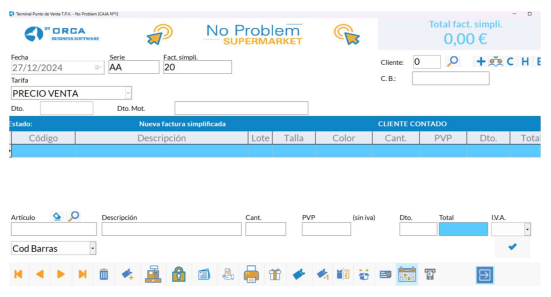
Expliquemos todos los botones de la parte inferior del tpv.
 Botón flecha izquierda con barra.. Permite desplazarse hasta el primer ticket sin arquear
 Botón flecha derecha con barra. Permite desplazarse hasta el último ticket sin arquear
 Botón flecha izquierda. Retrocede al ticket anterior.
 Botón flecha derecha. Avanza al ticket posterior.
 Botón papelera. Borra el ticket cargado en pantalla. Sólo es posible borrar el último ticket emitido y únicamente sino está cobrado.
 Botón ticket con signo más. Abre un ticket nuevo, pudiendo dejar ‘aparcados’ (sin cobrar) tantos como queramos y accediendo a ellos cuando necesitemos cobrarlos.
 Botón caja registradora. Abre ventana de cobro de ticket. Esta función la explicaremos en detalle más adelante.
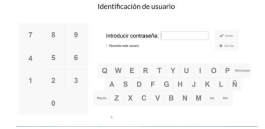
 Botón candado. Permite cambiar de usuario/vendedor. Al pulsarlo el programa muestra una ventana en donde el usuario pondrá su clave. El programa detectará el usuario y asignará las ventas a él. Nota: consultar en este manual apartado maestros, usuarios.
 Botón folios. Permite hacer eventos de caja, registrando introducciones o retiradas de dinero efectivo de nuestra caja (pagos a proveedores, entradas de efectivo para cambio…etc).
Cuando clicamos este botón, se abre una ventana en donde poner el importe y un desplegable en donde indicar que hacemos con ese importe. Si ninguna de las descripciones de la lista nos sirve.
Podemos usar la opción “otros” y escribir el motivo manualmente.

Posteriormente indicamos si es entrada o salida de este dinero el evento queda registrado para visualizarse en nuestro arqueo.
 Botón mano con folio. Resguardos. Este botón permite gestionar el dinero a cuenta que nos entrega un cliente en caso de pagar a plazos o bien gestionar una reserva con o sin dinero a cuenta.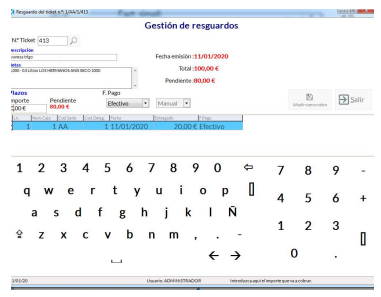
Expliquemos cómo funciona, emitiremos el ticket con el producto deseado, marcaremos el botón de cobro  e introduciremos el dinero que nos deja a cuenta el cliente, en caso de no dejarnos dinero a cuenta marcaremos que nos da 0€.
El programa detectará que no se ha cobrado completamente el ticket y nos comunicará si deseamos crear un resguardo.
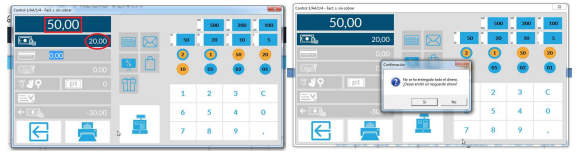
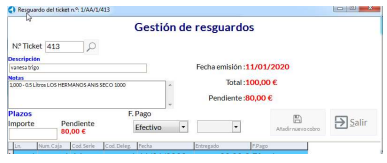
Al decirle que sí el programa abrirá la ventana de resguardos, mostrada anteriormente, donde podremos poner el nombre del cliente, notas si lo deseamos e incluso añadir más cobros.
Cada vez que el cliente nos de dinero a cuenta de esta venta deberemos ir al botón resguardo  en el tpv y buscar el número de ticket del cliente. Esto nos hará que se muestre el resguardo del cliente y podremos introducirle un nuevo cobro.
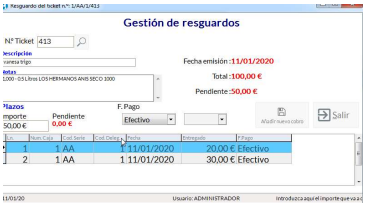
Los resguardos una vez cobrados íntegramente desaparecen de este apartado.
Nota: En el arque del día entrará solo el importe cobrado cada vez. La factura simplificada aparecerá en el registro de ventas del día que se emitió.
 Botón impresora. Al clicarlo se nos muestras tres opciones:
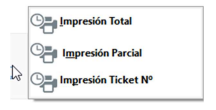
- Impresión total. Imprime el ticket en el que estamos.
- Impresión parcial. Si hemos configurado que determinadas familias se impriman por otra impresora.
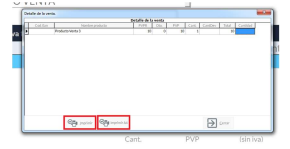
Lanzará la impresión por la impresora correspondiente, según los productos que haya en el ticket (consulte manual bar y restauración) - Impresión ticket nº. El programa solicita que le indiquemos ticket concreto deseamos imprimir (muy útil para reimprimir un ticket antiguo). Una vez introducido nos mostrará en una siguiente pantalla el detalle del ticket buscado.
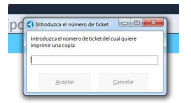
Marcaremos imprimir (para sacarlos por la impresora de tickets) o bien imprimir A4 (si deseamos sacarlo en tamaño folio).
 Botón caja regalo. Imprime tickets regalo de la venta. Al presionarlo se despliega en dos opciones:
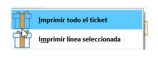
Ticket regalo de toda la venta o de la línea seleccionada.
- Botón ticket. Accede a todos los tickets del día que no están todavía arqueados y muestra su estado. Sirve para consultar su estado: sin cobrar, pendiente, cobrado…

Podemos pulsar dos veces sobre un ticket o seleccionarlo con los botones para cargarlo en la pantalla de TPV y poder manipularlo.
 Botón ticket con menos 1. Este botón permite gestionar una devolución de manera automática. Una vez clicado el botón el sistema nos muestra una pantalla donde debemos introducir el ticket que deseamos abonar/cancelar. Lo introduciremos y automáticamente saldrá una ventana que nos muestra un detalle de cada artículo y cantidad que componía el ticket a abonar. Podemos
hacer tres acciones.
1-devolver: Marcar en la columna cantidad las unidades del producto que el cliente me esté devolviendo y presionar la acción devolver. Esto hace que el programa genere un ticket negativo por las unidades devueltas y lo deje pendiente de cobro para que el usuario decida si devuelve el dinero en efectivo o en tarjeta al cliente o por el contrario si le genera un vale porque no devuelve el dinero.
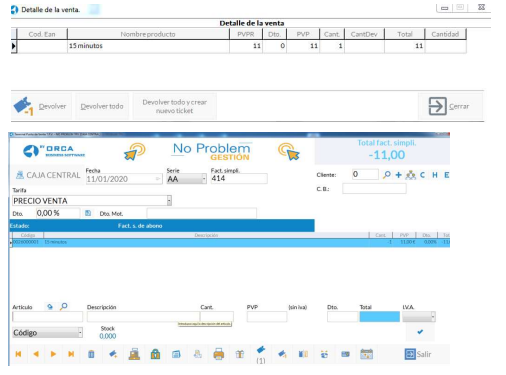
2- Devolver todo. El programa automáticamente te crea un ticket negativo por todos los productos y cantidades que había en el ticket seleccionado y lo dejará pendiente de cobro para que el usuario decida si devuelve el dinero en efectivo o en tarjeta al cliente o por el contrario si le genera un vale porque no devuelve el dinero.
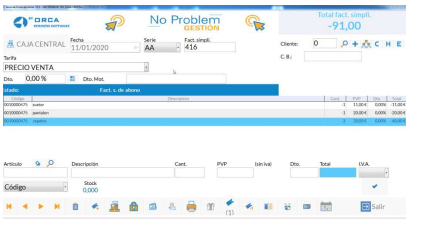
3-Devolver todo y crear nuevo ticket. Es común que los usuarios generen tickets y los cobren de manera errónea. Por ejemplo, una tienda de moda vende un vaquero y marca cobrado en efectivo,
pero era en tarjeta.
Para estos casos se ha creado esta tercera acción de devolución.
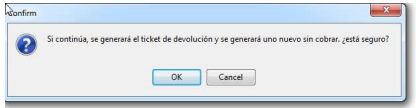
El programa creará un ticket negativo por todos los productos y cantidades que había en el ticket seleccionado para anular y lo cobrará por el mismo sistema que se cobró el ticket inicial. (Es decir si
vendí una falda a 10€ y la cobre en efectivo, cuando haga esta acción se me generará un ticket en -1 falta a -10€ y se dará por devuelto el dinero al cliente en efectivo) A su vez se generará un nuevo
ticket de venta positivo por 1 falda a 10€ dejándolo pendiente de cobro.
Antes de hacer la acción le preguntará:
 Botón folio y euro. Podemos traspasar un ticket/factura simplificada a albarán o factura ordinaria en caso de que sea necesario.
Si no hemos cobrado el ticket. Al pulsar el botón podemos elegir entre traspasar el ticket a albarán o traspasarlo a factura ordinaria.
-Si lo pasamos a albarán, podemos indicar una posible forma de pago, para que salga en la impresión del albarán, pero eso no significa que se dé por cobrado. Y al aceptar nos saldrá una ventana para buscar o crear el cliente al que vamos a emitir el albarán.
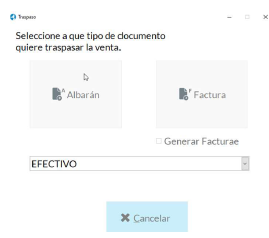
Aceptamos y aparecerá una nueva ventana que nos pregunta si deseamos imprimirlo por la impresora de tickets o por la general (en tamaño A4) imprimiremos y habremos acabado.
El ticket habrá quedado a cero e indicando a que albarán se ha traspasado.
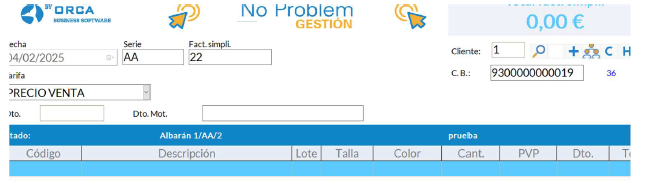
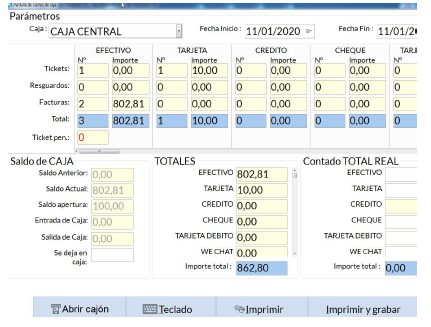
-Si lo pasamos a factura. Según la forma de pago que indiquemos en el desplegable, esta aparecerá en el arqueo del día, en su columna correspondiente (efectivo, tarjeta. Etc) y en la fila de Facturas en lugar de la de tickets. El ticket quedará emitido a 0€ y se habrá creado una factura ordinaria con su numeración e importe correspondiente.
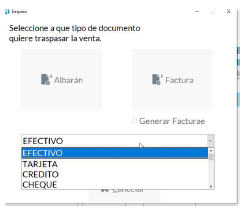
Si hemos cobrado el ticket solo podemos pasarlo a factura ordinaria. Al darle al botón nos preguntará directamente si queremos pasarlo a factura.
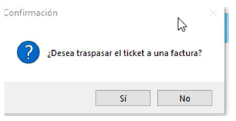
Si indicamos que sí, nos abrirá la ventana de creación o búsqueda de cliente, lo seleccionaremos y quedará traspasado a factura. Según en la forma de pago que cobramos el ticket, así se verá reflejado en el arqueo en su columna correspondiente (efectivo, tarjeta…etc) y en la fila de Facturas.
El ticket quedará emitido a 0€ y se habrá creado una factura ordinaria con su numeración e importe correspondiente.
 Añade una incidencia en el stock (robo, merma, fidelidad, probador). Para ello, pulsaremos dicho botón, que inmediatamente cambiará a color verde.
A continuación cargaremos el artículo como si fuésemos a venderlo, y al darle al botón de validar, aparecerán las distintas incidencias que puedo clasificar.
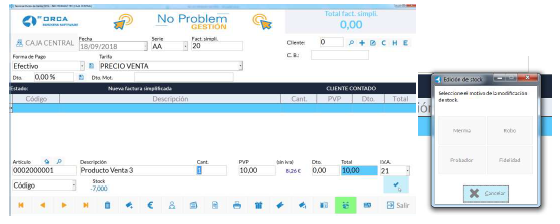
Seleccionamos el motivo de incidencia y quedará registrado. Ese artículo se descontará de nuestro stock.
- Robo: cuando nos roban una mercancía.
- Merma: Es como una rotura, una pérdida por tener que desechar un producto.
- Fidelidad: restar un producto para entregarlo a un cliente como premio.
- Probador: un producto que abres y ya no puedes vender.
 El gestor de vales nos permite consultar lo vales que se han emitido y todavía no se han utilizado. Si queremos, se puede generar directamente un vale por un determinado importe, volver a imprimirlo porque el cliente lo ha perdido, caducarlo… Veremos cómo cobrar con un vale o emitir un vale por una devolución en el siguiente apartado Ventas. Cobrar un ticket.

 Botón cajón con billete. Permite abrir el cajón portamonedas sin necesidad de cobrar un ticket.
 Este botón nos saca del TPV y accede al menú TPV

Apreciamos la fecha del ticket.
La serie de Venta en la que estamos. Viene predefinida por defecto desde el apartado de configuración. Nota: consulte en este manual dicho apartado. Solo es posible tener otra serie de ventas para el TPV si dispone de más de una caja / ordenador.
El número de ticket o factura simplificada que tenemos cargado.
- Cliente: Por defecto sale el cliente cero, ya que es el cliente CONTADO. Pero podemos asignar un cliente específico para la venta. Si sabemos el número de cliente, podemos teclearlo directamente en la caja Cliente y pulsar intro. Si no es el caso, clicaremos la lupa para buscarlo.

Buscaremos cargaremos y, una vez en pantalla, le haremos doble clic para asignarle el ticket.
Si es un cliente nuevo y tenemos que darlo de alta el botón más . Nos llevará directamente a una ficha en blanco donde lo daremos de alta en nuestro sistema. Nota: para ampliar información de alta cliente consulte manual apartado maestros, clientes.
NO ES POSIBLE hacer un ticket (factura simplificada) a un cliente que tenga Recargo Equivalencia en su ficha. Solo podremos emitir documento de venta a estos clientes desde Albarán/factura.
 botón personas. Desde este botón seleccionar un cliente para la venta.
 Muestra los tickets que están sin cobrar detallando a nombre de quien están.
 Muestra el histórico de ventas el cliente (ultimo año) que hemos cargado en ese ticket.

- Muestra estadísticas de clientes
El desplegable tarifa permite cambia la tarifa al vender el nuevo ticket (si es algo puntual) si es un cambio para varios días (como rebajas) lo ideal es poner la tarifa predefinida desde el apartado de configuración.
También se puede asignar una tarifa específica a un cliente en concreto para que solo cuando se le vende a él se aplique.
El apartado Dto permite aplicar un descuento a todo el ticket. NOTA: No es posible aplicar dos tipos de descuentos, uno en descuento total y otro distinto a un producto. En el mismo ticket. El programa solo aplicará uno de los dos.

- Vender en tpv.
Procedamos ahora a explicar cómo vender un producto. Para cargar un artículo podemos hacerlo leyendo con la pistola de código de barras, por tecla rápida, código de artículo… esta entrada predeterminada es configurable. Nota: consultar manual apartado configuración, impresoras

- También podemos pulsar la lupa y buscar el artículo por diversos campos
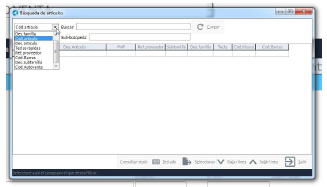
Una vez seleccionado, el artículo se carga. Si disponemos de permisos. Nota: consultar apartado Maestros. Usuarios podremos cambiar la descripción del artículo, modificar la cantidad, cambiar el
precio, aplicar un descuento o incluso modificar el IVA antes de subir a la parrilla el producto para su venta (estos cambios se aplicarían solo en la venta, no en la ficha del producto).

Cuando todo esté correcto,  para subir la línea a la pantalla de venta o
  para cancelarla.
Una vez subida la línea, sigue siendo editable mientras no cobremos el ticket. Si pulsamos sobre una línea de producto, solo una vez, la línea volverá a bajar a la zona de abajo y allí podremos realizar varias opciones
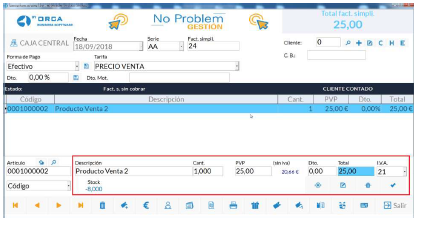
 Dejará la línea tal y como estaba. Volverá a subir.
 Aplicará a la línea en curso las modificaciones que realicemos en la misma, cambio de precio, descripción, cantidad, descuentos, etc.
 Borrará la línea en curso desapareciendo del ticket.
 Duplicará la línea teniendo por lo tanto dos líneas iguales en el ticket.
Nota: si clicamos dos veces sobre una línea de producto subida a la parrilla. No solo bajará para su modificación, sino que demás se abrirá una ventana que nos indica su ubicación en el almacén, precio y notas que hayamos indicado en la ficha de producto.