
Manual: Configuración Básica, Maestros Artículo Maestro Tarifa
1.Maestros
1.1. Artículo 
En el apartado Maestros /subapartado Maestros. botón artículo nos llevará a la siguiente pantalla:
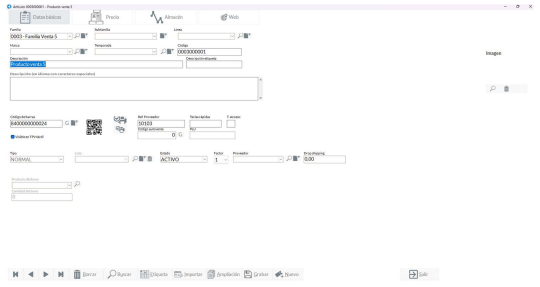
A continuación, mostraremos qué significan los iconos ubicados en la parte inferior.
 Flechas. Nos permite desplazarnos al primer artículo o al último, o bien adelante y atrás de uno en uno dentro de la familia que hayamos seleccionado.
 Papelera. Borra el artículo cargado en pantalla. Un artículo solo podrá borrarse si no ha sido usado. En caso de un artículo usado solo podremos descatalogarlo. Nota: Ver función descatalogar más adelante.
 Lupa. Busca un artículo a fin de cargarlo en pantalla y poder manipular su ficha. Podemos buscar por múltiples campos algo que veremos con detalle más adelante.
 Etiqueta. Muestra una pantalla en la cual podremos seleccionar distintos criterios para imprimir etiquetas. Nota: Consultar detalle de manejo en apartado etiquetas del manual.
 Importar. Nos permite importar productos para darlos de alta o para modificarlos masivamente a través de una hoja Excel en la que configuraremos que columna equivale a cada casilla en el programa.
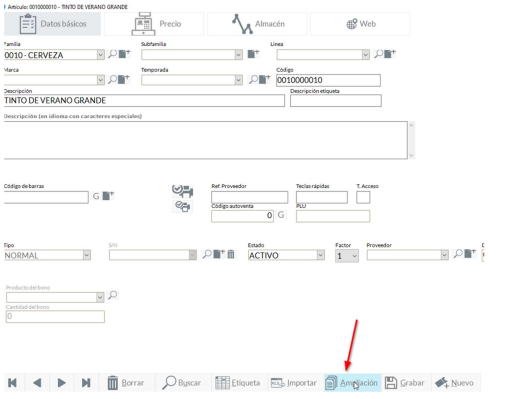
 Ampliación. Si hemos importado tarifas de proveedores (a través de apartado tarifa) se mostrarán aquí las distintas tarifas importadas a fin de saber qué precios tiene cada proveedor.
 Disquete. Permite al usuario grabar los cambios creados en la ficha del producto.
-
 Folio y más. Permite al usuario crear un nuevo producto.
  Salir. Permite al usuario salir de la pantalla de creación de producto y volver al menú “Mantenimiento” del programa.
Procedemos ahora a explicar el procedimiento de: Alta de un producto, artículo o servicio y su familia y subfamilias. NOTA: Para consultar artículos específicos (moda, bonos, tarjetas regalo, web..etc) consultar apartado específico a final de manual.
La ventana artículo tiene cinco pestañas, aunque no es necesario cumplimentar todas para crear nuestro artículo, en este manual vamos a explicar cada una de ellas.
Pestaña de datos básicos:
Para empezar a introducir productos primero seleccionaremos la familia a la que va a pertenecer, podemos hacerlo en el desplegable, tal como se indica en la imagen, con la lupa, que nos abrirá una ventana donde buscar la familia que deseamos cargar.

O bien crear una familia nueva en caso de no tenerla creada para esta opción marcaremos el botón más. Este botón nos abrirá la siguiente ventana:

Pulsaremos intro y cumplimentaremos los datos de nuestra familia. Nota: el usuario no tocará el número de la familia que asigna el programa por defecto. Desde aquí podemos:
- Decirle si queremos que sea visible en TPV táctil en caso de usarlo.
- Cargar una imagen que será visible en el TPV táctil.
- Descatalogarla para que no sea visible en ningún TPV y por lo tanto no podremos vender ningún artículo del que esté compuesta.
- Borrarla (siempre que no tenga dentro ningún artículo) en cuyo caso podremos descatalogarla o incluso cambiarle el nombre y usarla para otros productos.
- Crear una nueva con el botón más.
- Grabar los cambios que hayamos efectuado en esta ficha y salir.
- En la parte superior podemos poner un IVA por defecto que se aplicará a los nuevos productos que creemos en ella, no modificándose el IVA de los ya creados.
- Podemos seleccionar por cuál, de las distintas impresoras que tengamos, salgan los productos de esa familia. (muy útil si somos un restaurante y tenemos separadas impresoras en cocina y barra)
- También podemos asociarle subfamilias con el botón subfamilia.
- En caso de obtener la versión superior del programa podemos usar el apartado venta rápida.
Una vez creada o buscada seleccionamos la familia y nos aparecerá cargada en la ventana de creación de artículo, ahora ya podremos comenzar a crear productos dentro de ella.
En nuestro ejemplo “Familia Venta 5”, observamos que el programa asigna automáticamente un número de familia correlativo de cuatro dígitos 0003 y al primer producto le asigna un número correlativo cuyos cuatro primeros dígitos son de la familia y el resto corresponden a la posición del artículo en este caso 0003000001. Esto no es modificable.
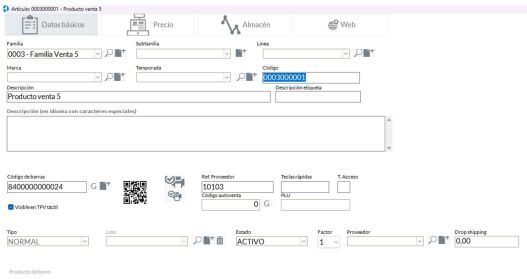
Si queremos que el producto tenga una subfamilia, la buscaremos con el desplegable o la crearemos nueva con el botón más. NOTA: Si usamos el TPV táctil en el momento que a un producto se le asigne una subfamilia, estaremos obligados a meter el resto de los productos de esa familia también en subfamilias. De los contrario solo se verá en el TPV táctil aquellos productos con subfamilia.
Ahora añadiremos una descripción al producto (campo descripción) y si lo deseamos también una descripción para la etiqueta (campo etiqueta).
Introduciremos el código de barras de nuestro proveedor posicionando el cursor del ratón o teclado en la casilla “código de barras” y leyendo con la pistola la etiqueta del artículo. Si no disponemos de código de barras presionaremos la G y el programa nos generará un código de barras.
No es obligatorio cumplimentar el campo “código de barras”, pero es muy útil como sistema para vender y necesario en caso de desear imprimir etiquetas* Nota: El programa sólo puede imprimir etiquetas con códigos de barra que cumplan con la normativa EAN 13.
Múltiples códigos de barras. Si dispone de un producto que se vende en pack, pero también puede venderse suelto (por ejemplo, un pack de 6 botellas de agua al que permiten abrir y vender unitariamente) puede asignar un código de barras distinto dentro de la misma ficha de producto
llamado botella de agua.
En el ejemplo creamos el producto botella de agua y asignamos el código de barras de una unidad.
Ahora para indicarle al programa el código de barras del pack le daremos al botón más al lado del campo de código barras.
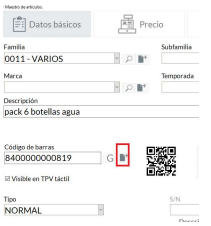
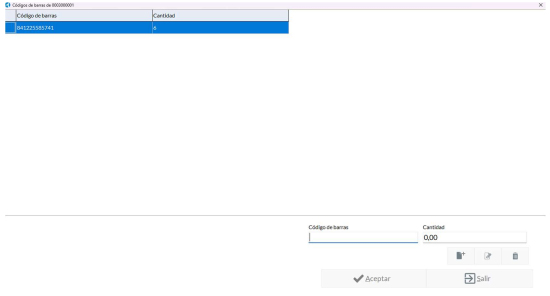
Lo que nos abre una nueva ventana en la que indicamos el código de barras/ean del pack, las unidades que lo componen (en nuestro ejemplo 6) y le damos al botón “folio y más” para subir línea. Podemos meter varias líneas de ean por si tuviéramos distintos formatos de pack.
Podemos modificar la línea subida haciendo clic en ella, se vuelve azul, ponemos la modificación en el campo de abajo código de barras o de cantidad y le damos al botón modificar.
Podemos borrarla teniéndola seleccionada le daremos al botón borrar. Cuando esté a nuestro gusto le daremos a aceptar.
Si lo desea el usuario puede rellenar el apartado referencia de proveedor, teclas rápidas y T. Acceso. Todos estos campos son también válidos para buscar o vender un producto en el TPV.
Si queremos usar TPV táctil debemos marcar el producto como Visible en TPV Táctil e introducir una imagen para que se vea en la ventana del TPV (la papelera borra la actual y con la lupa se asocia la imagen). Sino queremos meter una imagen, en el botón del TPV saldrá el nombre del producto.
El desplegable de “Tipo” nos sirve para indicar que tipo de artículo voy a vender. Generalmente según el sector en el que trabaje. Cada tipo de artículo tiene una función.
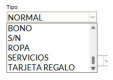
- Tipo normal. No tiene ninguna función específica. Resta stock al vender y suma al comprar.
- Tipo ropa. Desbloquea un botón inferior llamado TALLAS Y COLORES. Sirve para dentro de un solo producto crear las distintas combinaciones posibles según su tallaje o color (consular anexo sector moda). Resta stock al vender y suma al comprar.
- Tipo servicios. Su función está destinada a sectores de servicios, se les puede asignar un tiempo (consulta anexo sector servicios). No descuentan stock.
- Tipo s/n: Su función es la de asignar números de serie a productos y poder controlar dentro de un producto distintos N/S (consulta anexo Tecnológico o electrodomésticos) Resta stock al vender y suma al comprar.
- Tipo lote: Su función es la de asignar lotes a productos y poder controlar dentro de un producto distintos lotes con sus fechas de caducidad (consultar sector supermercado). Resta stock al vender y suma al comprar.
- Tipo bono y Tipo regalo. Su función es la de usar la funcionalidad de bonos en la venta o tarjetas regalo. (consultar apartado venta TPV bonos, tarjetas regalo)
Un producto no puede ser borrado, si ya ha sido usado en algún momento. Para ello existe la opción descatalogar, en el desplegable Estado. Una vez marcado descatalogado no podremos venderlo en nuestro TPV ni apartado de facturación y únicamente saldrá en nuestros listados si especificamos
que así sea. Nota: un producto descatalogado podemos volver a activarlo cuando deseemos.

Si lo deseamos, también podemos marcar un proveedor habitual, para este producto, De manera que al introducir un albarán de compra o previsión de pedido (según versión) automáticamente el programa nos cumplimente el proveedor sin necesidad de seleccionarlo. Nota: siempre podremos
modificarlo en el mismo albarán en caso de comprar el producto a otro proveedor.
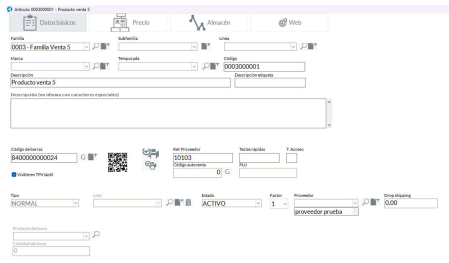
Podemos indicar el código auto-venta para, en el caso de disponer del Módulo NP Auto-venta. Nota: consultar licencia con Orca Business Software, permitir al cliente comprar de manera desatendida desde pantallas táctiles ubicadas a lo largo del local.
Por último, en el caso de disponer de balanzas, compatibles con el software No Problem, es posible rellenar el PLU, que es el código con el que identificaremos el producto al pesarlo en la balanza. Nota: consultar hardware compatible. Consultar manual específico sector Supermarket.
Botón inferior ETIQUETAS.

Este botón permitirá imprimir etiquetas de producto para poner en cada uno de nuestros artículos o bien para poner a título informativo en las cabeceras de los lineales de exposición de producto.
Nota: El software sólo imprime etiqueta de producto en el caso de que este tenga asignado un código de barras
Una vez dentro de la ficha del producto, y al darle al botón etiqueta.
Si el producto no tiene asignado código barras, el programa nos muestra un aviso.
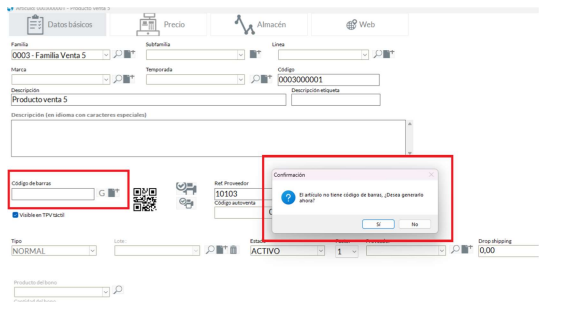
Si respondemos no, el software se quedará en la misma pantalla, dado que no puede imprimir etiquetas sin código de barras. Y no se emitirá ninguna.
Si respondemos sí, el programa generará un código de barras (como si pulsamos G para generarlo) y saltará a la pantalla de impresión de etiquetas.
Pantalla impresión etiquetas.
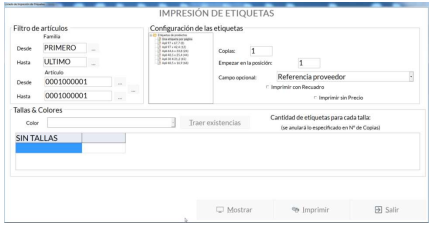
Para poder imprimirlas tendré que configurar la impresora correspondiente en el apartado Configuración del programa y previamente instalarla en Windows.
En la parte superior izquierda, Filtro de artículos, aparecerá seleccionado el artículo que tenías cargado en pantalla si por alguna razón deseáramos imprimir etiquetas de otro que no fuera este, con los botones de tres puntos podremos buscar el artículo que deseemos. O bien lo rellenaremos a
mano si conocemos su código de artículo. También podemos cumplimentar rangos para que cargue etiquetas de varios artículos a la vez. Nota: en sector moda no puede usarse el filtro desde hasta para mostrar varios productos. Debe ser el mismo producto en desde y en hasta *Ver anexo sector MODA a final del manual.
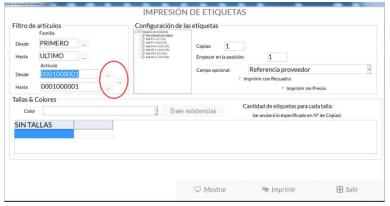
El siguiente paso será indicar el número de etiquetas que necesitamos de los productos seleccionados. En nuestro caso del producto 001000001.

El recuadro ‘Empezar en la posición’ está pensada para impresiones en tamaño A4 que lanzan varias etiquetas por folio. Imaginemos una página con 44 etiquetas por folio. La última vez que imprimimos usamos 12 etiquetas y queremos aprovechar el folio para usar las 28 etiquetas restantes.
En esta impresión marcaremos empezar por la posición 13 ya que es la primera posición de etiqueta disponible en este folio de etiquetas ya usado la vez anterior.
Además, también tendré que seleccionar el reporte de etiquetas en función de mi tipo de impresora y papel (1 etiqueta por página, 8, 44…)

Nota: Los reportes de las etiquetas se configurarán al gusto del usuario para ello consulte el manual apartado configuración.
Las etiquetas pueden imprimise también en el momento que introduzcamos nuestras compras y stock en un albarán de compras. Nota: consultar apartado Compras de este manual.
Pestaña de precios:
Antes de empezar, debemos incidir en que el usuario es responsable de conocer qué tipo de IVA llevan los productos que comercializa, ya sea al comprarlos o venderlos. Y si trabajo o no con Recargo de equivalencia. Si este fuera el caso, y antes de empezar a crear los productos, deberá marcar esta opción en el apartado específico del programa. Nota: Consultar apartado Configuración.
En la parte superior vemos las casillas cta contable ventas y cta contable compras (consular manual contabilidad).
Es posible configurar que un producto tenga fijo un descuento cuando introduzcamos stock del mismo, en un albarán de compra. Para ello usaremos la casilla Dto. De compra ubicada en la ficha del producto, pestaña precio.
Es posible configurar un descuento fijo en la venta del producto (en importe o en porcentaje) este descuento se aplicará en la base imponible del producto al venderlo. (también podemos hacer tipos de tarifas o descuentos consultar manual tarifas)
La casilla de Fidelidad y canje de puntos fijos la podremos consultar en detalle en el apartado específico del manual “Puntos y fidelidad”

El programa permite configurar que todos los productos que demos de alta se creen con el IVA que por defecto hayamos indicado inicialmente en su familia. Nota: Consultar manual de configuración.
En nuestro ejemplo hemos configurado que por defecto mis productos tengan el IVA al 21% tanto para compra como para venta (este campo es modificable).
*Si hemos configurado trabajar con Último precio de compra. Veremos la siguiente ventana.
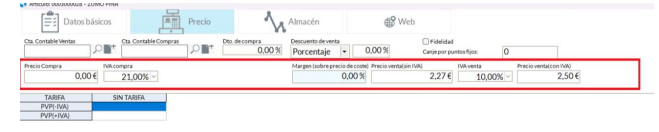
La casilla Precio Compra, podemos indicar un precio de compra para este producto, al comprarlo por albarán de compras nos sugerirá este precio, si le indicamos otra diferencia en la compra nos preguntará si deseamos actualizarlo en la ficha de producto.
Esto es importante tenerlo en cuenta para que luego nos calcule bien los márgenes de beneficio.
Tenemos dos formas de cumplimentar la información de precio:
- Si sabemos lo que nos cuesta un producto y queremos ganar un porcentaje determinado. El programa puede calcularnos directamente el precio de venta al público (pvp) con estos datos.
Para ello indicaré en la casilla Precio compra el precio al que lo he comprado, pondré el porcentaje de beneficio deseado en la casilla margen y el programa cumplimenta automáticamente el pvp (precio de venta al público)
En nuestro ejemplo hemos puesto que compramos a 1€ y deseamos obtener un 50% de beneficio. El programa pone solo que hay que vender a 1.50 +IVA

2. Si lo que sabemos es el precio al que queremos venderlo y el precio de compra (desconocemos cuando margen tendremos). Cumplimentaremos precio de compra o coste en la casilla precio compra. Grabaremos el producto. Volveremos a entrar en su ficha y en la casilla Precio venta (sin
IVA) o la casilla Precio venta (con IVA) cumplimentaremos (una de las dos) indicando a cuando lo vamos a vender. El programa calculará solo el margen de ganancia (casilla margen) y la restante casilla no cumplimentada (PVP sin IVA o PVP con IVA)
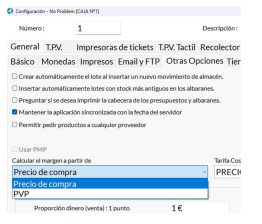
La casilla Margen se calcula sobre precio de compra NO sobre PVP (precio de venta al público).
Aunque es posible cambiar esta configuración para que el margen se calcule sobre el precio de venta, si lo cambiamos no tendrá carácter retroactivo.
Una vez cambiado el sistema de cálculo, no se refrescará hasta la siguiente compra de cada producto (albarán de compra) o si se cambia el dato en cada ficha de producto directamente.
Apartado configuración, utilidades. Pestaña otras opciones. Calcular el margen a partir de podremos cambiarlo.
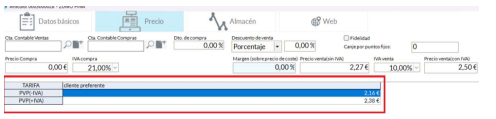
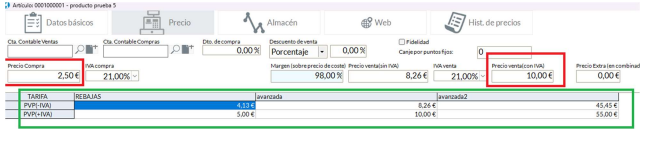
En caso de que tengamos distintas tarifas de venta. El programa muestra esa información en la ficha de producto, pestaña precio (recuadro rojo imagen inferior). Puede modificar directamente, desde aquí, dicha tarifa para el artículo en concreto que tengamos cargado. Nota: Consultar el apartado
maestros, tarifas de este manual.
El programa por defecto está configurado para trabajar los listados de beneficio por último precio de compra. Pero es posible configurarlo para trabajar con precio medio ponderado PMP. Siempre que sea antes de usar el programa, en la configuración inicial.
*Si hemos configurado trabajar con PMP. Precio medio ponderado. Veremos la siguiente información.

La primera casilla es el PMP, hasta que no se realice una primera compra del producto no aparecerá ningún dado. El programa trabaja con precio medio ponderado por lo que el importe de esta casilla irá variando en función de la media ponderada que se genere con los precios y unidades que compremos a lo largo de la vida del producto.
Es mencionable indicar que si siempre compramos al mismo precio siempre saldará la misma cifra en la casilla PMP.
En la parte inferior de la pestaña precios tenemos las casillas de:
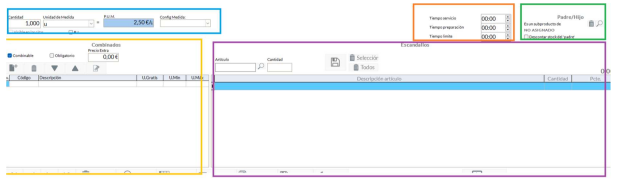
- Cantidad. Unidad de medida. Configuración de medida. Las tres casillas son útiles para el sector de la restauración (Nota: consultar anexo sector restauración)
- Apartados combinados. Todas las casillas del apartado combinados sirven para configurar y vender un producto compuesto por avances o pasos (Nota: consultar apartado específico del manual)
- Apartado escandallos. Todas las casillas del apartado escandallos sirven para configurar y poder vender productos compuestos por varios productos o que descuentan varios productos (Nota: consultar apartado específico del manual)
- Apartado Padre/ Hijo. Permite configurar que al vender el producto se descuente una porción de su padre o de su hijo (por ejemplo, una caña se descuenta de un barril de cerveza) (Nota: Consultar anexo restauración del manual)
- Casillas tiempo servicio, tiempo preparación tiempo límite. Permite configurar un tiempo concreto en producto de tipo servicio o un tiempo de preparación mínimo y máximo de un plato en cocina.
Sirve para diversos sectores y tipos de producto (Nota: consultar apartado específico del manual)
Pestaña de almacén:
La pestaña almacén es muy útil para gestionar el almacenamiento y ubicación de los productos.
Nota: La distribución de nuestro almacén (pasillo, estantería, etc se ha debido crear previamente desde Maestros/ Logística de productos). Consulta apartado en este manual.
Nota: Es posible ver la información del producto si marcamos la casilla “lupa euro” desde el apartado de venta TPV y luego el artículo que queremos ubicar. Nos abrirá una ventana para ver en que ubicación de almacén, stock y precio tiene.
Las casillas de peso, unidades por caja aparecen indicados al usar la sincronización con una PDA en el caso de tener rutas de reparto. Nota: Consulte la compra del módulo PDA.
Si un producto está en más de un almacén indicaremos en cual con el desplegable almacén.
Podemos indicar la ubicación exacta (desplegable pasillo, desplegable estantería, desplegable módulo, o en casilla Ubicación en almacén indicar un texto de orientación o ayuda…) de un producto dentro de nuestro almacén, posteriormente, podemos consultarla para las recogidas de almacén o al preparar pedidos telemarketing e incluso desde la pantalla de venta en el TPV.
Nos informa también del stock actual del producto y podemos ponerle un stock máximo y mínimo; muy útil para que nos avise cuando estamos bajo mínimo y poder hacer una previsión de pedido a proveedor. Consulta manual versión pyme (previsión de pedidos)

En la parte inferior izquierda disponemos del apartado Estados disponibles (lotes) desde aquí podremos gestionar nuestros lotes (consultar manual específico supermercado)
En la parte inferior derecha disponemos del apartado características, nos permitirá indicar filtros de búsqueda para los productos enlazados a la tienda online enlazada al programa. Nota: Consulte la compra del módulo Ecommerce o enlace a prestashop.

1.2. Tarifa 
En el apartado Maestros /subapartado Maestros. El usuario podrá generar sus tarifas de cliente o proveedor.
Tarifas de cliente.
Además de la tarifa PVP (precio de venta al público) que siempre será la cumplimentada en la ficha del producto y la tarifa por defecto de venta. Podemos crear distintas tarifas de venta y asociarlas o no a un cliente concreto.
Cuando accedemos al apartado tarifa dentro del menú principal, se abre directamente el código 3 de tarifa. Esto es porque el código 1 es la tarifa de coste y no se puede acceder a ella desde aquí. Si deseamos cambiar el coste de un producto lo haremos en su ficha o al volver a comprarlo.
El código 2 es la tarifa pvp (precio venta al público) podemos modificar el pvp de un producto desde su ficha o masivamente desde aquí (si es que hemos cambiado nuestra tarifa de venta al público de forma definitiva) si es un cambio temporal (unas rebajas NO se modifica la tarifa pvp, se creará una nueva llamada rebajas)

Vamos a generar una tarifa “Rebajas” o si soy un bar y tengo una tarifa para la terraza la puedo llamar “terraza”. Lo primero será pulsar la tecla intro para desbloquear la ficha. Saltamos a descripción y nombramos nuestra tarifa.
Obsérvese que podemos decirle si estamos generando tarifa de venta (chek cliente) tarifa de compra (chek proveedor)

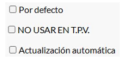
Marcamos cliente, ahora podemos indicar que sea la tarifa por defecto de venta (pudiendo cambiarla en todo momento) esto hará que los productos se vendan a esta tarifa.
Que esta tarifa no pueda usarse en TPV.
Que esta tarifa se actualice de forma automática. En caso de que creemos un producto nuevo o modifiquemos el precio pvp de un producto. Sino tenemos marcado “actualizar automáticamente” no se cambiaría en esta tarifa.
Para que se entienda bien lo explicaré con el ejemplo de un bar. Tenemos la tarifa pvp (la de la ficha del producto y código 2 en tarifa) donde vendo una coca cola a 2.5€
Creo una tarifa terraza (código 3 en tarifa) donde le digo que “partiendo del precio pvp) incremente 0.5€ céntimos el precio. De forma que en terraza venderé la coca cola a 3€ (2.5€+0.5€).
Si pasado un tiempo modifico mi tarifa del bar, y en la ficha del producto coca cola le digo que vale 3€ PERO NO tengo marcado actualización automática. La tarifa terraza seguirá costando 3€ en lugar de 3,50€ (3€ nuevo precio+0.5€ incremento terraza)
Origen de precio. En caso de querer crear la tarifa incrementando o decrementando su usará el desplegable origen del precio. Disponemos de tres orígenes (pvp con IVA, pvp sin IVA, precio coste)
Origen precio pvp con o sin IVA. Se usará en caso de querer tener los precios más baratos que mi pvp actual (decrementar) o los precios más altos que mi pvp actual (incrementar)
Origen precio coste. Sirve para por ejemplo una tarifa que es solo una promoción de x días a la cual quiero ganar 10% sobre mi coste. Le diré “origen precio” …etc
Acción. Decrementar (reduce) o incrementar (aumenta). Precio fijo, si seleccionamos esta opción el desplegable ORIGEN PRECIO se bloquea ya que si vamos a poner un precio fijo el programa entiende que no partes de un origen, sino que son precios totalmente nuevos. Por ejemplo, estamos de
liquidación y lo vendemos TODO a 20€.

Los incrementos o decrementos de la tarifa se pueden hacer en % porcentaje o en cantidad.
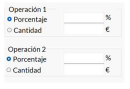
Una vez selecciono la configuración deseada, marcaré Generar precio. Ya tendríamos nuestra tarifa generada, en el caso de que el incremento, decremento o precio fijo vaya a ser para TODOS los artículos creados en mi programa.
Si quiero aplicar una tarifa distinta a cada familia o un descuento distinto a cada artículo
Iremos a tarifa, le daremos a intro para desbloquear la pantalla. Introducimos el nombre de la tarifa y le daremos al botón grabar que aparece a la parte derecha de la casilla descripción

Ahora iremos a la pestaña AVANZADA.
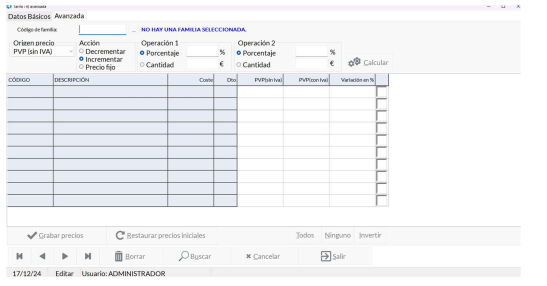
Ahora, seleccionamos la familia que deseamos modificar (con los tres puntos de búsqueda de la casilla código familia en la parte superior) buscándola por nombre, o cargamos todas, selecciono la deseada. Carga en pantalla todos los productos de dicha familia, su coste (ficha producto) su pvp con y sin IVA, la columna variación reflejará el desvía que supone esta tarifa nueva sobre la tarifa origen. La última columna es para marcar uno a uno los productos a los que aplicar la configuración de la nueva tarifa (sino queremos aplicarla a todos) si queremos a todos tenemos un botón inferior
que dice TODOS.
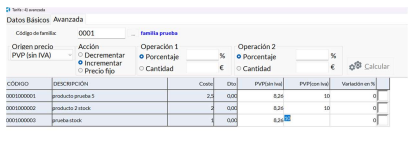
Una vez tengamos configurado al gusto los campos de ORIGEN, ACCCIÓN, OPERACIÓN 1 y OPERACIÓN 2 y marcado todos o los artículos deseados en el chek box. le daremos al botón CALCULAR de la parte derecha superior y posteriormente al botón grabar precios en la parte inferior izquierda.
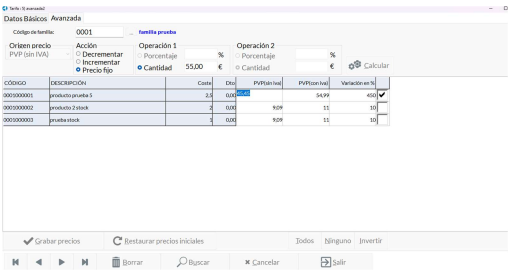
Este proceso se repetirá por cada familia que dentro tenga uno, varios o todos los artículos que desee cumplimentar tarifa.
Tenemos el botón inferior RESTAURAR PRECIO INICIALES. Este botón solo servirá mientras estamos configurando, si ya hemos dado a calcular, pero AUN NO a grabar.
Si ahora vamos a la ficha de uno de los productos a los que le hemos creado una tarifa, en la pestaña precios tendremos nuestro precio coste y pvp, pero en la parte inferior mostrará todas las tarifas en las que está este producto. Pidiendo modificar dicha tarifa para este producto desde aquí, sin tener que ir al apartado tarifa. En este ejemplo tenemos tres tarifas además del coste y del pvp original.
Tarifas de proveedor.
En cuanto marcamos el check box de proveedor, la ventana cambia. Simplificándose las casillas.
Las tarifas de proveedores están pensadas para importarlas de nuestros proveedores a través de un Excel o CSV. Podemos tener distintas tarifas de compra para el mismo proveedor.
Pondremos un nombre a la tarifa en la casilla llamada descripción (EN NUESTRO EJEMPLO ES TARIFA NAVIDAD) seleccionaremos el proveedor de dicha tarifa (previamente creado en apartado proveedores) en nuestro caso es AGUILA y le daremos a botón grabar.
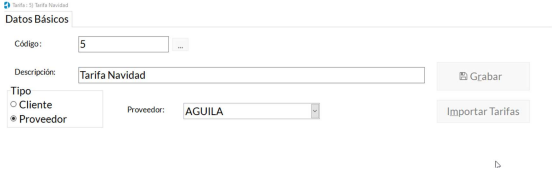
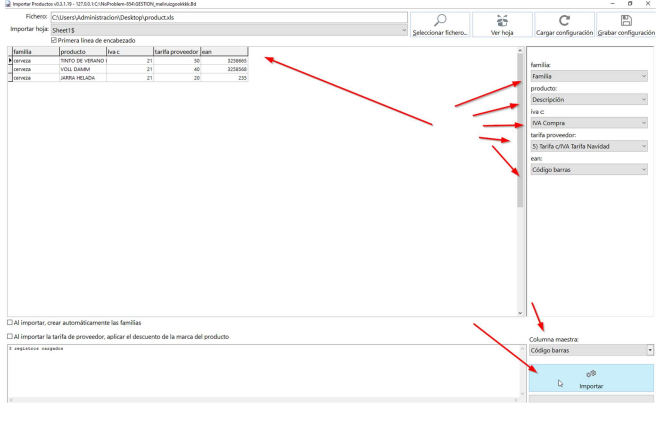
Ahora clicaremos en botón importar tarifas y se nos abrirá la ventana del importador
Clicamos en el botón seleccionar fichero (lupa) el archivo CSV o Excel de la tarifa del proveedor.
Le damos al botón ver hoja (caja con flechas) y se cargará en pantalla tantas columnas y filas tenga el Excel o CSV. Si el documento tuviera más de una hoja, antes de darle al botón ver hoja, seleccionaremos con el desplegable llamado IMPORTAR HOJA que hoja del Excel o CSV vamos a
importar.
Ahora debemos indicar al programa cada columna del Excel o CSV (que se muestra en pantalla) a que casilla de la ficha producto corresponde) usando para ello los desplegables de la parte izquierda de la ventana.
La columna de coste del Excel o CSV de la tarifa proveedor que estoy importando, se debe meter en campo de la tarifa creada. En este caso TARIFA NAVIDAD y con o sin IVA. Dependerá de la información del Excel o csv que estoy importando.
Es decir, si en el Excel el precio que aparece de mi proveedor es sin IVA, seleccionaré en el desplegable, TARIFA NAVIDAD S/IVA.

Añadimos el campo de la columna maestra en nuestro caso es el ean. Debe ser un dato único de la ficha de producto (ean o código barras, referencia proveedor…etc).
Ya tenemos nuestra tarifa de proveedor creada y podemos salir del apartado tarifas.
Si vamos a la ficha de alguno de los productos de esta tarifa importada y marcamos BOTÓN AMPLIACIÓN.
Nos abrirá esta ventana en donde veremos todas las tarifas importadas de distintos proveedores o del mismo. En mi ejemplo tengo una tarifa del proveedor Águila y otra del proveedor cocacola

Podemos ver en las columnas, los costes de este producto con la tarifa que hemos importado
Es posible modificar los precios o la referencia de proveedor de la tarifa. Bastará con hacer doble clic en la línea y abajo en las casillas PCTE sin IVA o Ref Prov alterar lo deseado y darle a botón grabar.
También podemos eliminar una tarifa importada del producto con el botón borrar.
Si tenemos varias tarifas del mismo proveedor para saber cuál es cual, le daremos doble clic a la línea y abajo nos dirá que tarifa es.

Esta funcionalidad se complementa con los albaranes de compra en donde si al cargar el albarán de compra del proveedor se detecta que el precio es distinto a la tarifa que tenemos importada nos avisará. (ver apartado albaranes de compra en este manual)